A página de Contatos é o diretório central de clientes do sistema MF Connect. Ela funciona como um CRM integrado, permitindo o armazenamento, segmentação e gestão de toda a base de dados de pessoas que interagem com a sua empresa. Através desta tela, é possível realizar cadastros manuais, importações massivas e a organização de clientes por carteiras e etiquetas.
Principais funções
Gestão de Cadastros: Criação, edição e exclusão de fichas de clientes.
Importação e Exportação: Ferramentas para subir listas via CSV ou baixar a base para Excel.
Saneamento de Base: Funções para remover duplicados e validar o 9º dígito.
Caso de uso
Um gestor de vendas deseja realizar uma campanha para clientes que não compram há 30 dias. Ele acessa a página de Contatos, utiliza o filtro por Etiqueta (ex: "Inativo") e Carteira (ex: "Vendedor João"). Após segmentar a lista, ele utiliza a função Exportar Contatos para gerar um relatório de disparos ou inicia atendimentos individuais clicando no ícone de Iniciar Atendimento de cada contato.
Como acessar a página
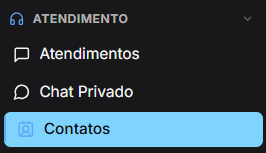
No menu lateral esquerdo, clique no Menu Atendimento e selecione a aba Contatos.
Você verá a seguinte tela:
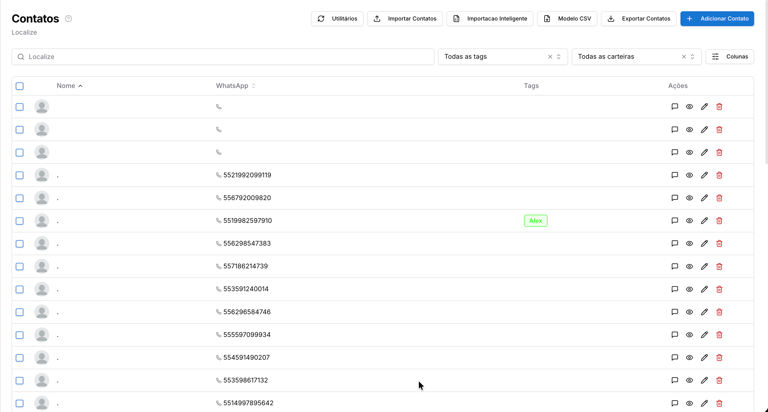
Explicação dos campos e ícones
Barra de Ferramentas Superior:
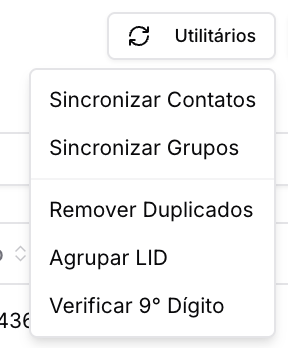
Utilitários: Menu com funções de manutenção (Sincronizar Contatos/Grupos, Remover Duplicados, Agrupar LID e Verificar 9º Dígito).
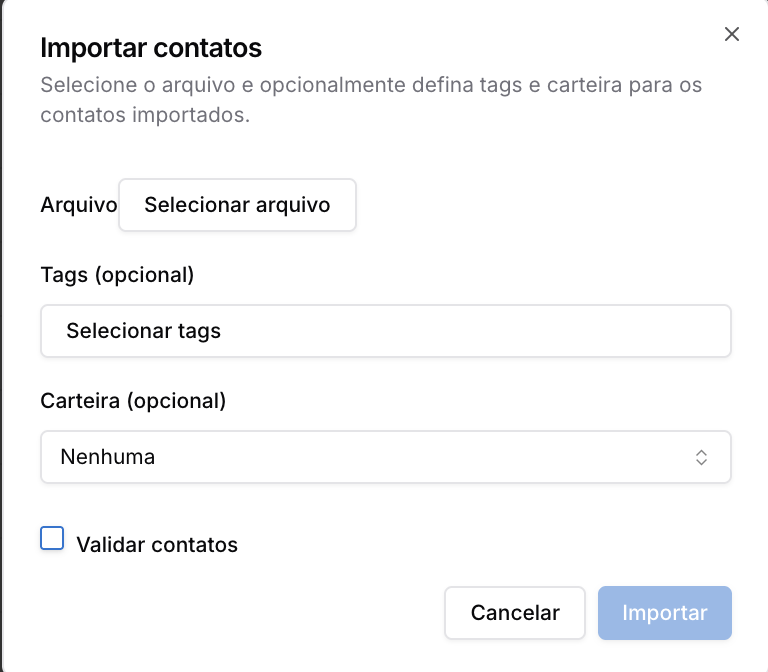
Importar Contatos: Permite o upload de arquivos CSV/XLSX com mapeamento simples.
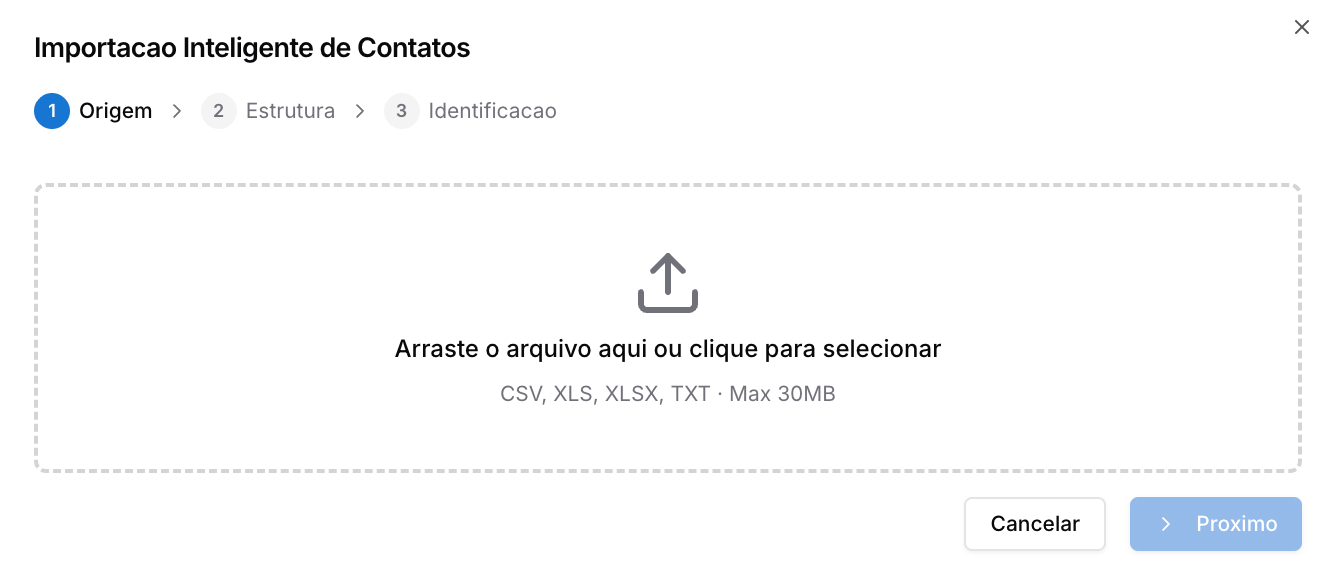
Importação Inteligente: Assistente passo a passo para importar bases complexas, identificando origem e estrutura.
Modelo CSV: Atalho para baixar o arquivo padrão aceito pelo sistema.
Exportar Contatos: Gera um arquivo com os contatos visíveis na tela (respeitando os filtros aplicados).
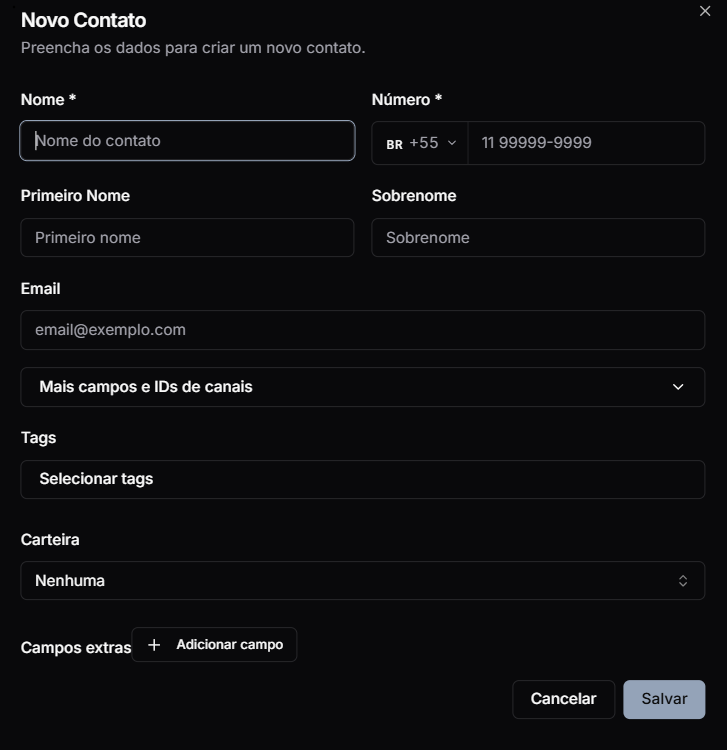
Adicionar Contato: Abre o formulário para cadastro manual unitário.
Filtros e Colunas:
Localize: Busca global por nome, e-mail ou número de telefone.
Tags: Filtra contatos que possuem Etiquetas específicas.
Carteiras: Filtra contatos vinculados a um atendente ou departamento específico.
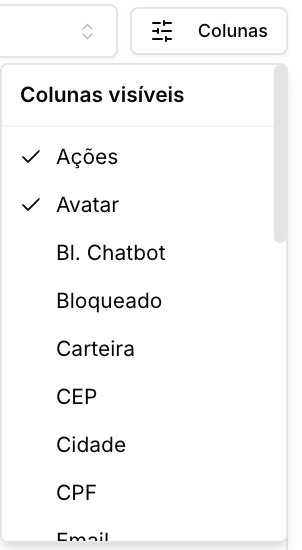
Colunas: Permite marcar quais informações aparecerão na tabela (ex: CPF, Cidade, CEP, Bloqueado).
Ações na Tabela:
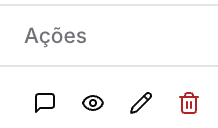
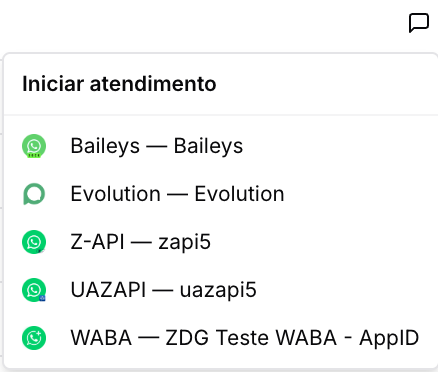
Balão de Mensagem (Iniciar Atendimento): Abre o menu para escolher por qual Canal você deseja enviar uma mensagem ao cliente.
Olho (Espiar): Permite visualizar as informações do perfil do contato sem abrir um ticket.
Lápis (Editar): Abre o modal para alterar dados cadastrais.
Lixeira (Excluir): Remove o contato permanentemente da base.
Passo a passo de uso
1. Criar um contato manualmente
Clique em + Adicionar Contato.
Preencha o Nome e o Número (obrigatório usar DDI + DDD + Número, ex: 5511999999999).
Adicione o e-mail, vincule a uma Carteira ou adicione Tags.
Se necessário, clique em Adicionar campo para criar campos personalizados (ex: "Data de Vencimento").
Clique em Salvar.
2. Importação massiva de contatos
Clique em Importação Inteligente.
Arraste seu arquivo (CSV, XLS, XLSX ou TXT) de até 30MB.
Siga as etapas de mapeamento de colunas para garantir que o Nome e o Telefone sejam identificados corretamente pelo sistema.
Ao finalizar, o sistema processará a lista e exibirá o progresso.
3. Iniciar um atendimento pela lista
Localize o contato desejado.
Clique no ícone de Balão (Ações).
Escolha no menu suspenso qual canal conectado será o remetente da mensagem.
O sistema abrirá automaticamente a Central de Atendimentos com o chat deste contato pronto para uso.
Detalhamento das Funções de Utilitários
Sincronizar Contatos: Força a atualização da lista de contatos a partir do aparelho celular conectado.
Remover Duplicados: Analisa a base em busca de números repetidos e unifica os cadastros.
Verificar 9º Dígito: Ajusta automaticamente números brasileiros que estão sem o dígito 9 ou que o possuem de forma incorreta.