Configurando sua conta no Thunderbird passo a passo:
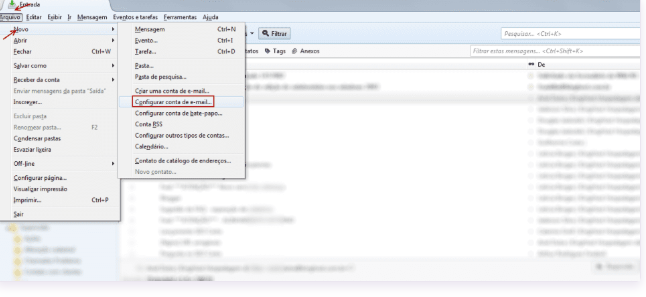
Em seu Thunderbird, selecione o menu Arquivo > Novo > Configurar conta de e-mail….
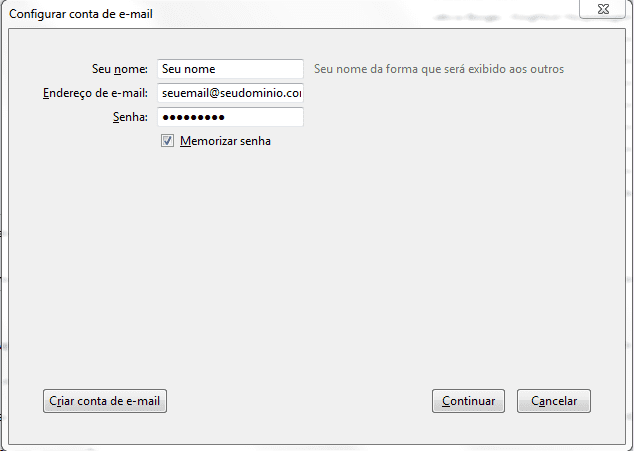
Na janela que surgir, insira o seu endereço de email completo e senha e clique no botão Continuar.

O Thunderbird irá tentar completar as informações de configuração da sua conta.
Para configurar corretamente, clique no botão Config. Manual.
Nas opções que surgirem, selecione as mesmas conforme a imagem abaixo, substituindo pelas informações da sua conta de email.
Após preencher as informações, clique no botão Concluir.
Pronto! Sua conta foi corretamente configurada no Thunderbird.
Configuração POP:
A configuração para POP é praticamente a mesma. A diferença é que, além de escolher como protocolo de recebimento o POP, você deve configurar o servidor de entrada da seguinte forma:
- Servidor de entrada: pop.mfinformatica.tech
- Porta de comunicação: 995
Configurar conta de email sem SSL/TLS:
Faça as definições da conta seguindo o padrão abaixo:
- Uso de IMAP: imap.mfinformatica.tech | Porta: 143;
- Uso do POP: pop.mfinformatica.tech | Porta: 110;
- SMTP: smtp.mfinformatica.tech | Porta: 587;
OBSERVAÇÃO:
As contas presentes neste tutorial são apenas para exemplo, não utilize os dados de conta presentes nas imagens.