O Chat Privado é a ferramenta de comunicação interna do sistema MF Connect. Ele permite que os agentes e administradores interajam entre si em tempo real, sem a necessidade de ferramentas externas, facilitando a troca de informações, o suporte entre colegas e a coordenação de equipes.
Caso de uso
Um atendente está lidando com um ticket técnico complexo e precisa de auxílio do setor de engenharia. Ele utiliza o Chat Privado, localiza o supervisor na aba de Usuários e envia uma captura de tela do erro. Para agilizar a solução, ele inicia uma videochamada rápida para explicar os detalhes, mantendo todo o fluxo de colaboração dentro da plataforma.
Como acessar a página
No menu lateral esquerdo, clique no Menu Atendimento e selecione a aba Chat Privado.
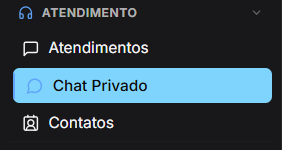
Você verá a seguinte tela:
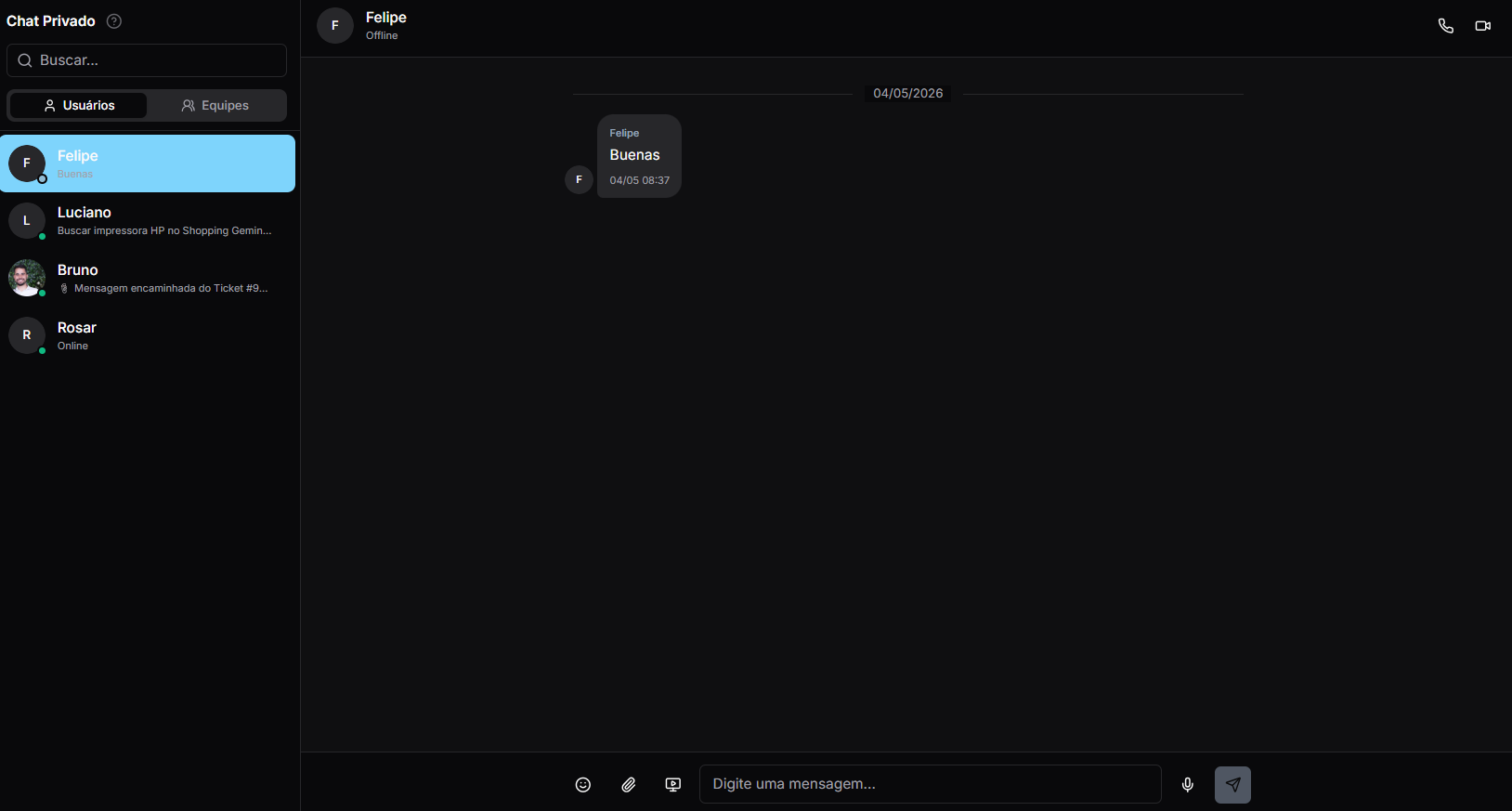
Explicação dos campos e ícones
Barra Lateral (Lista de Contatos):
Busca: Campo para localizar usuários ou equipes pelo nome.
Abas Usuários/Equipes: Alterna entre a visualização de contatos individuais ou grupos de departamentos.
Status de Presença: Uma bolinha verde ao lado do avatar indica que o colega está Online.
Barra Superior (Janela de Chat):
Nome e Status: Identificação de com quem você está conversando.
Ícone de Telefone: Inicia uma chamada de áudio interna.
Ícone de Câmera: Inicia uma videochamada interna.
Barra de Envio (Rodapé):
Emoji (Sorriso): Acesso à biblioteca de ícones expressivos.
Anexo (Clipe): Permite o envio de documentos e imagens do seu computador.
Videoconferência (Monitor): Gera e envia um link de reunião instantânea (Jitsi Meet).
Microfone: Permite gravar e enviar mensagens de áudio.
Como iniciar uma conversa interna
Para falar com um colega específico, mantenha a aba Usuários selecionada e clique sobre o nome desejado na lista. Caso precise falar com um departamento inteiro, mude para a aba Equipes e selecione o grupo. O histórico de mensagens será carregado automaticamente no painel central.
Como realizar chamadas de voz ou vídeo
Dentro de uma conversa aberta, utilize os ícones de Telefone ou Câmera localizados no canto superior direito.
Nota: O sistema utiliza tecnologia WebRTC para chamadas diretas ou gera links de salas virtuais privativas para que os membros cliquem e entrem na conferência.
Como enviar arquivos e documentos
Clique no ícone de Clipe na barra inferior, selecione o arquivo em seu dispositivo e confirme o envio. Você também pode enviar mensagens de voz segurando o ícone do Microfone, facilitando a comunicação em momentos de alta demanda de Tickets.
Como localizar mensagens e contatos
Utilize a barra de Busca acima da lista de usuários para filtrar rapidamente a pessoa ou equipe com quem deseja interagir. As mensagens enviadas e recebidas ficam armazenadas, permitindo a consulta de informações compartilhadas anteriormente.
Avisos e precauções