IMPORTANTE: as exclusões realizadas abaixo são permanentes sem possibilidade de reversão.
1.Diminuir o tempo de retenção de um perfil de backup
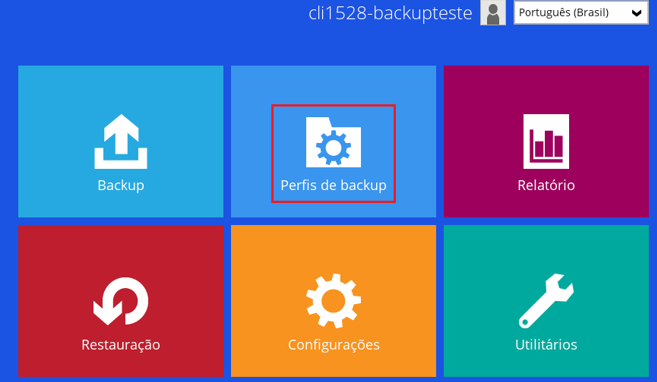
Uma das opções para diminuir o espaço alocado é por meio da alteração do tempo de retenção do perfil de backup. Para realizar esta ação, acesse a ferramenta de backup e em seguida selecione a opção “Perfis de backup”.
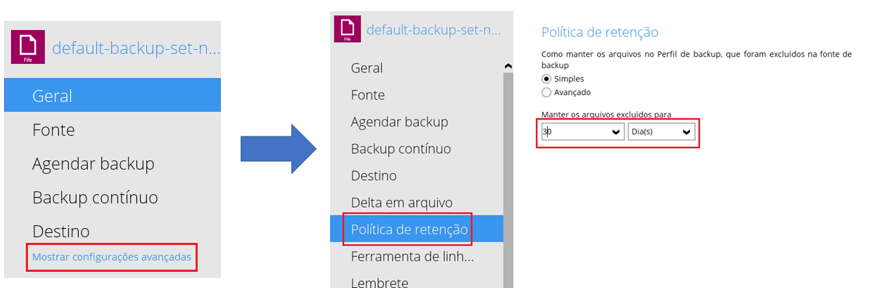
Selecione o perfil que deseja fazer a alteração, em seguida clique em “Mostrar configurações avançadas”, depois em “Política de retenção”, escolha uma das opções ou inclua manualmente o valor desejado, para a nova política de retenção e clique em “Salvar”.
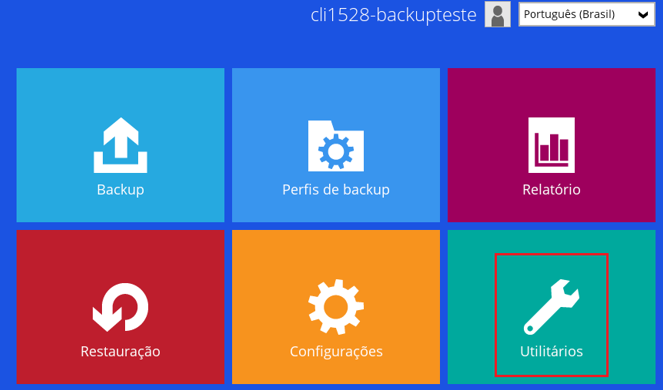
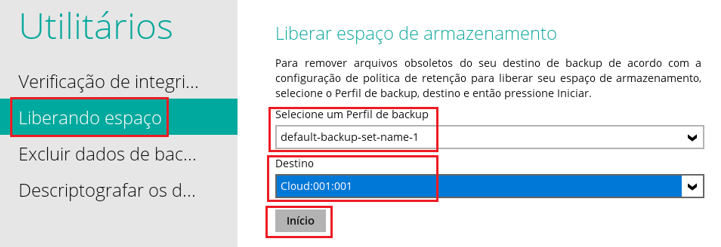
Após salvar, a nova política de retenção será realizada na próxima janela de backup. Caso queira que a política seja aplicada imediatamente, acesse o menu “Utilitários”.
Em seguida clique em “Liberando espaço”, selecione o perfil e o destino desejados, por fim, clique em “Início”.
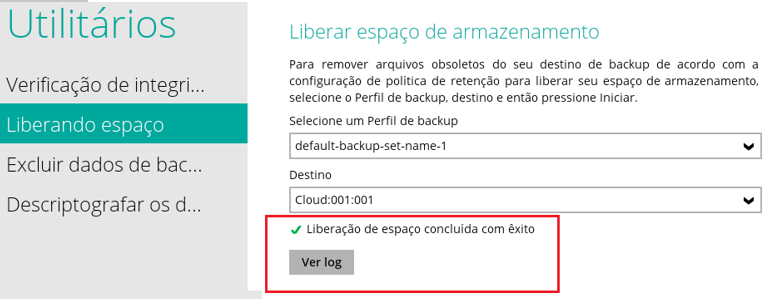
Assim que o processo for finalizado, aparecerá a mensagem e a opção para visualização de logs.
2.Apagar arquivos ou pastas diretamente na nuvem
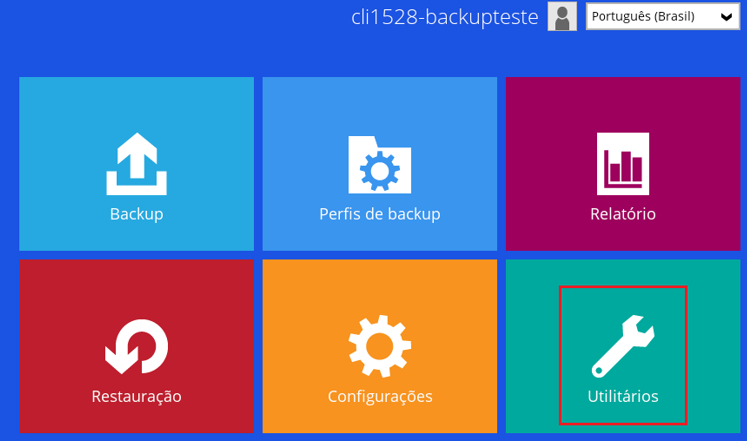
Outra opção para diminuir o espaço alocado é por meio da exclusão de arquivos, conjunto de arquivos ou pastas diretamente da nuvem. Para isso, acesse a opção “Utilitários”.
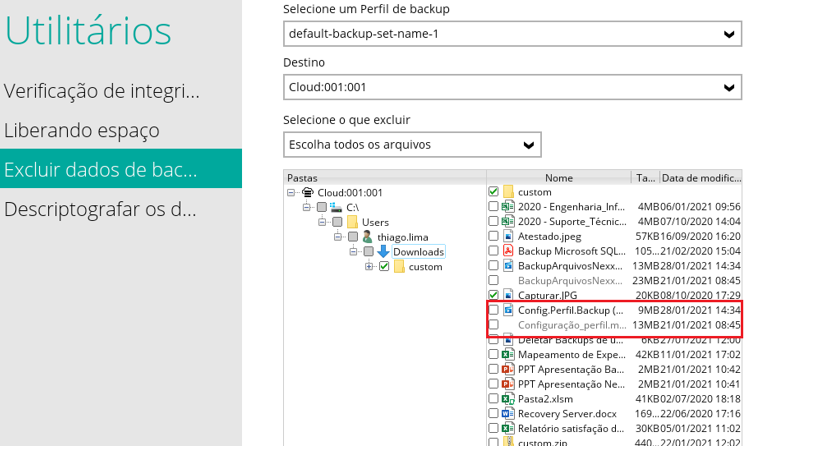
Em seguida, clique em “Excluir dados de backup”, depois selecione o perfil e destino onde deseja fazer a limpeza. Por fim, que tipo de exclusão deseja fazer. Caso opte pela opção “Excluir todos os dados salvos em backup”, a rotina será totalmente eliminada, excluindo todos os dados, tanto da nuvem como da área ativa. Caso seja essa a ação desejada, selecione-a e clique em “Excluir”.
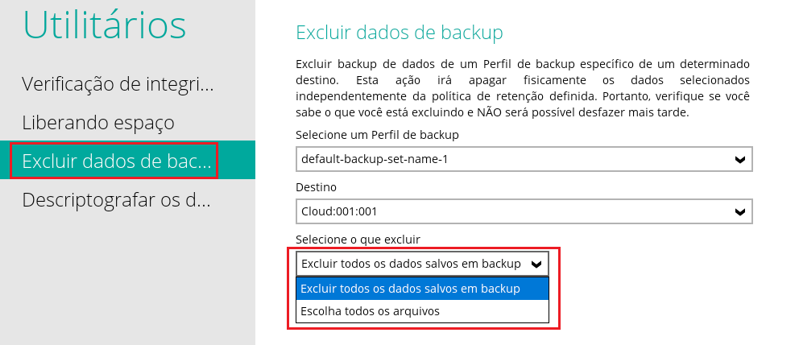
Caso selecione a opção “Escolha todos os arquivos”, você será direcionado para uma nova janela para selecionar os arquivos ou pastas que deseja excluir. Faça a seleção conforme desejado e clique em “Excluir”.
Observação: Alguns arquivos aparecerão mais de uma vez, conforme destacado na imagem abaixo, os arquivos com os nomes mais apagados (cinza-claro), são arquivos na retenção, enquanto os outros são arquivos que estão na área ativa.