A página de Usuários é o centro de gestão de acessos do sistema MF Connect. Nela, o administrador realiza o cadastro de novos colaboradores, define níveis de hierarquia através de perfis, controla permissões de visibilidade de módulos e estabelece jornadas de trabalho por meio da configuração de horários.
Gestão de Identidade: Cadastro e edição de credenciais de acesso (e-mail e senha).
Hierarquia de Acesso: Atribuição de perfis (Administrador, Supervisor, Atendente ou Personalizado).
Controle de Módulos: Definição manual de quais menus cada usuário pode visualizar.
Integração de Telefonia: Configuração de ramais SIP e permissões para chamadas via WaVoIP.
Jornada de Trabalho: Estabelecimento de horários de atendimento individuais por usuário.
Uma empresa contrata um novo colaborador para o setor de suporte. O administrador cria o usuário e, em vez de dar acesso total, seleciona o perfil Atendente. Nas Permissões de Menu, ele habilita apenas "Chat Privado", "Tarefas" e "Contatos". Além disso, configura o Horário de Atendimento para que o sistema impeça o recebimento de novos Tickets fora do expediente do colaborador.
Caminho clicando no Menu Administração e na aba Usuários.
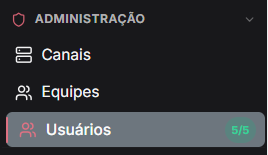
Você verá a seguinte tela:
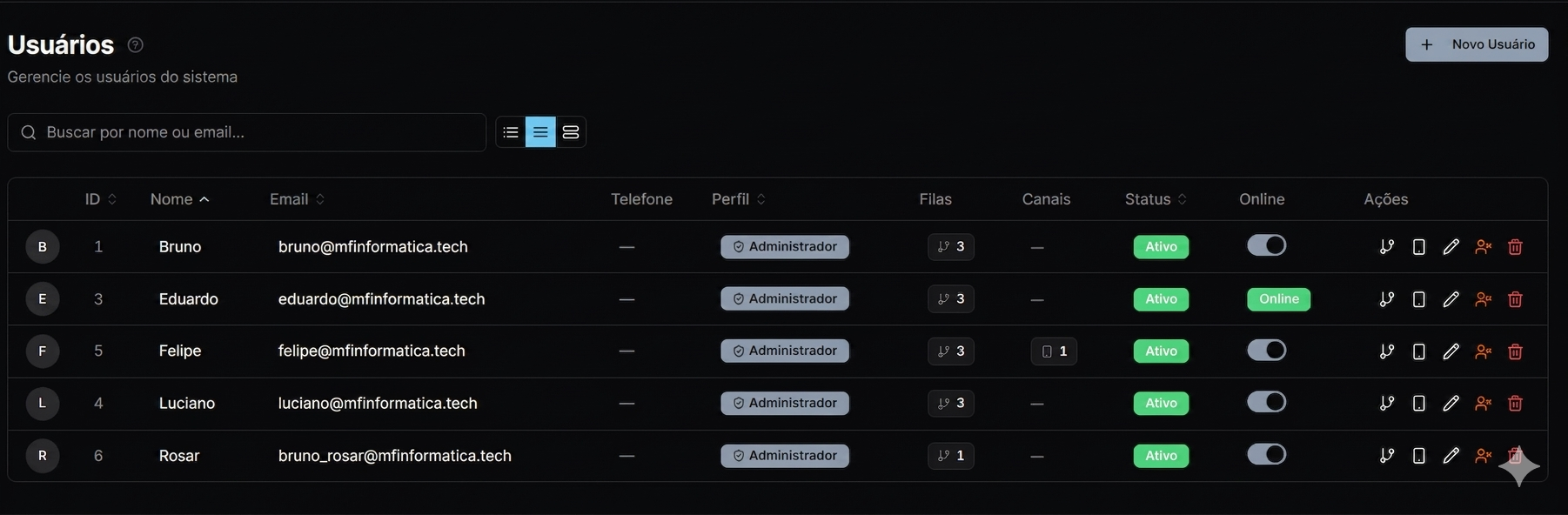
Explicação dos campos e ícones.
Colunas da Tabela:
Nome/E-mail: Identificação do colaborador e sua credencial de login.
Perfil: Badge que indica o nível de acesso (Admin, Supervisor, Atendente ou Perfis Customizados).
Status: Indica se o usuário está Ativo ou Inativo no sistema.
Online: Chave seletora que mostra se o usuário está logado no momento.
Ações (Ícones):
Ícone Gerenciar Filas (Vínculo): Permite vincular o usuário às Filas de Atendimento.
Ícone Canais (Smartphone): Define quais Canais de Comunicação o usuário pode operar.
Ícone Editar (Lápis): Abre o modal completo de edição de dados e permissões.
Ícone Equipes (Pessoa com x): Inativa o usuário
Ícone Excluir (Lixeira): Remove o usuário permanentemente do sistema.
Passo a passo de uso
1. Criar um novo usuário
Clique no botão + Novo Usuário no canto superior direito.
Preencha os dados básicos: Nome, E-mail, Senha e Telefone.
Perfil: Escolha entre as opções fixas ou a opção Personalizado (ver detalhamento abaixo).
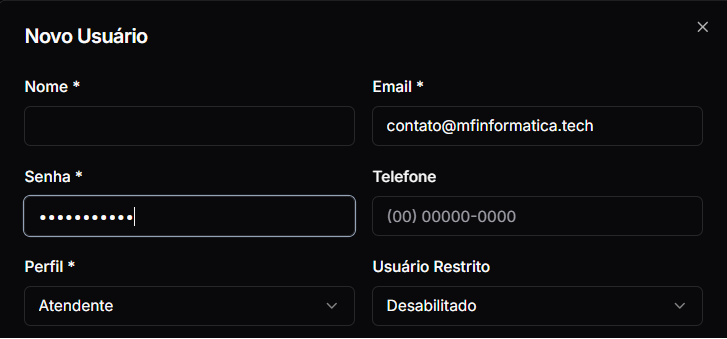
Usuário Restrito: Quando esta opção está ativa para um usuário, a experiência dele na plataforma será limitada. Explicação mais abaixo.
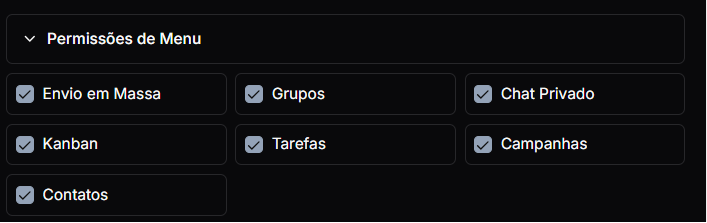
Permissões de Menu: Marque os módulos que o colaborador terá acesso (Ex: Envio em Massa, Kanban, Campanhas).
2. Configurar Telefonia (Opcional)
Bloquear WaVoIP:se desejar impedir que o usuário realize chamadas pela plataforma.

Config SIP: habilite a chave se houver integração com telefonia IP.
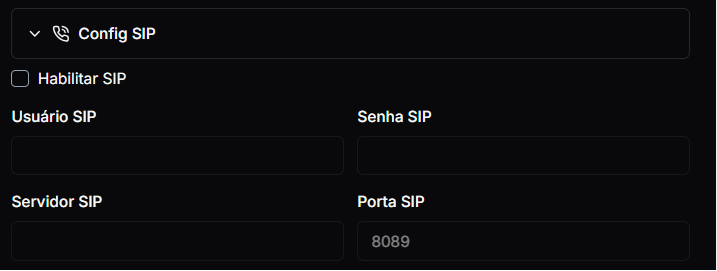
Preencha os dados do servidor, usuário e senha fornecidos pelo seu provedor VoIP.
3. Definir Horário de Atendimento
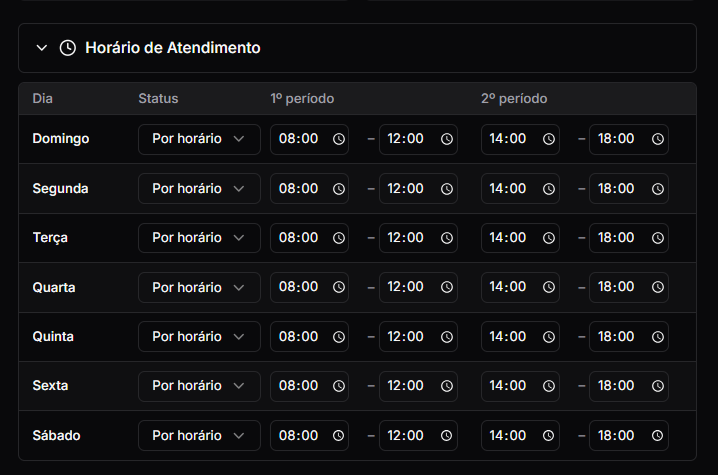
Expanda a seção Horário de Atendimento.
Defina para cada dia da semana se o usuário está "Aberto" ou "Fechado".
Configure os turnos (1º e 2º período). O usuário só aparecerá como disponível para novos atendimentos dentro destes intervalos.
Detalhamento
O MF Connect permite uma granularidade avançada através dos Perfis de Acesso:
Administrador: Possui acesso total e irrestrito a todas as configurações e dados.
Supervisor: Nível intermediário, focado em monitoramento e gestão de filas/relatórios.
Atendente: Focado na operação direta de chats e contatos.
Quando esta opção está ativa para um usuário, a experiência dele na plataforma será limitada da seguinte forma:
Menu de Contatos Oculto: O usuário não terá acesso ao menu "Contatos", impedindo a visualização ou exportação da lista completa de contatos.
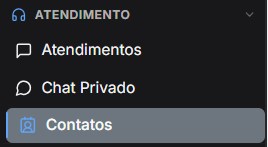
Proibido Iniciar Novas Conversas
O botão "Iniciar Conversa Avulsa" na tela de Atendimentos será ocultado.
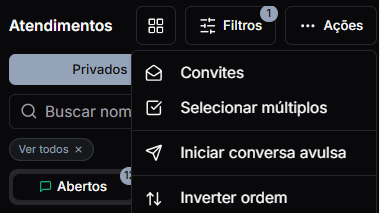
Dentro de um ticket, o usuário restrito sofrerá as seguintes limitações visuais e funcionais:
Nome do Contato: Será exibido parcialmente (apenas os 5 primeiros caracteres).
Foto do Perfil: Receberá um forte efeito de desfoque (blur).
Dados Sensíveis: Todos os campos de detalhes do contato na barra lateral (como Telefone, E-mail, CPF, etc.) serão ocultados.
Botão Editar Contato: O ícone de lápis para editar o contato será ocultado.
Opções de Telefonia: Os botões de telefonia serão desabilitados.
Ações de Mensagem: As opções "Encaminhar" e "Marcar" serão desabilitadas para impedir o vazamento de dados.