Vamos iniciar um overview de toda a área do atendimento. Para começar, vamos falar do botão no canto superior esquerdo. Aqui ficará o nome do usuário e ao clicar aparecerá as seguintes opções: Perfil e Sair

Clicando em Perfil, abrirá um pop up para editar as informações do usuário. Observe o exemplo:

E clicando em Sair, realizará o logout sem precisar retornar ao menu. Aliás, para fazer esse retorno, basta clicar no botão de Home.

Clicando no botão abaixo, você será direcionado ao Chat Interno:

Clicando no botão abaixo, você poderá criar uma Tarefa Nova.


Mais abaixo você tem:
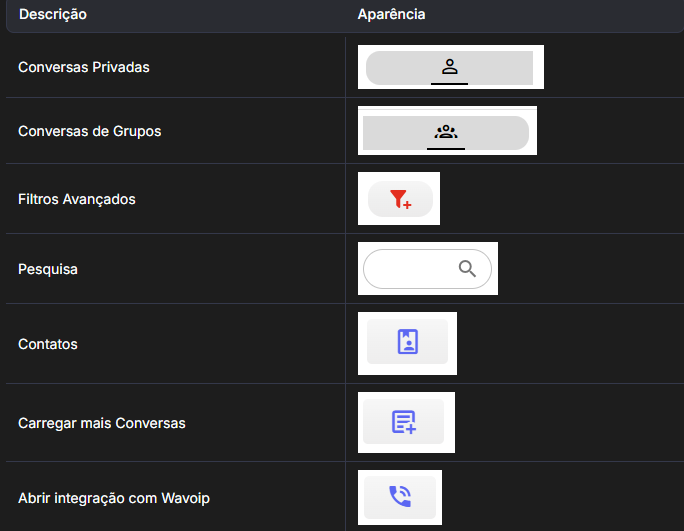
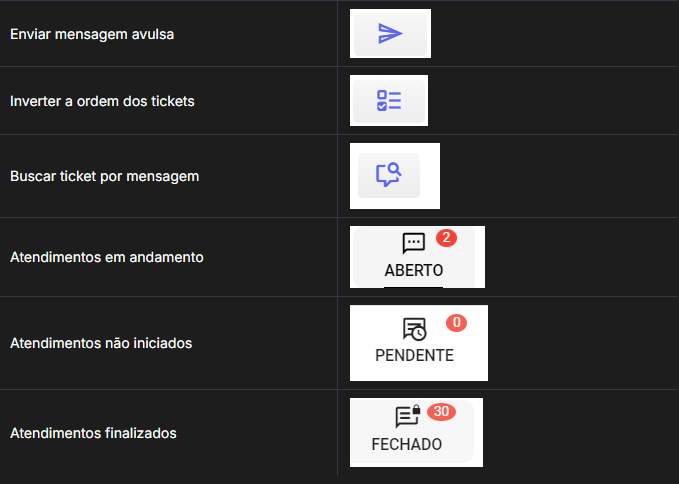
A depender de qual dos botões tenha sido selecionado (aberto, pendente ou fechado) você visualizará os contatos correspondentes.
Já na segunda tela, quando uma conversa é selecionada, a visão é essa:

No canto superior esquerdo é possível ver a foto, nome do cliente, a quem foi atribuído o atendimento e o ticket do atendimento.

À direita estão alguns botões de ação, que facilitam o atendimento. Conheça cada um deles:
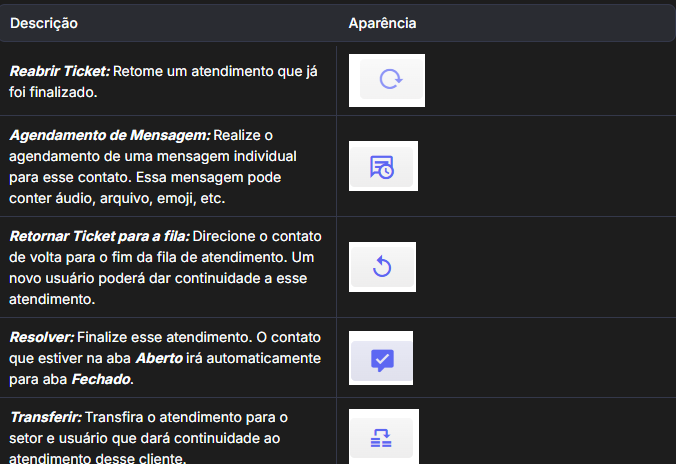
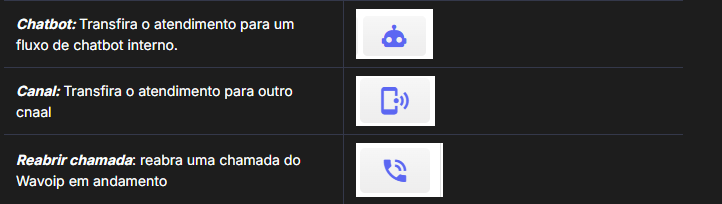
Na parte inferior da tela é onde seus usuários vão se comunicar com o cliente. À esquerda se encontram os botões de: envio de arquivo, emoji, link para videochamada e figurinhas.

Aqui também é possível ativar e desativar a assinatura que identifica seus colaboradores no atendimento.

Ao lado está o campo de escrita das mensagens, o atalho de mensagens rápidas e botão para envio de áudio.

No canto direito está o menu lateral com os dados do cliente. No primeiro campo você visualiza foto, nome, número e possui a opção de editar o contato.

Além disso, você encontra as opções de:
SMS: se ativo a API da Comtele em Configurações, será possível visualizar o botão para envio de SMS.

Logs e Marcar como Lido/Não Lido: com a linha do tempo de acessos que os usuários fizeram a esse atendimento. Ao lado dos logs você também pode marcar o atendimento como lido ou não lido.


Sincronizar Histórico (Apenas para WhatsApp WEB): onde é possível sincronizar mensagens antigas do dispositivo de celular, informando o limite de mensagens que serão importadas na plataforma. Somente mensagens que não estão na plataforma, serão importadas.


Protocolo: Gere protocolos para seus atendimentos.

Avaliação: Você pode enviar uma pesquisa de avaliação do atendimento.

Nota: Registre uma nota para controle dos atendimentos.


Extrair conversas: Ao, opção permite que você baixe as conversas do atendimento em um arquivo no formato PDF.

Typebot: Ative ou desative a interação com Typebot para o atendimento. Essa opção estará disponível caso a interação esteja ativa nas configurações gerais.

ChatGpt: Ative ou desative a interação com ChatGpt para o atendimento. Essa opção estará disponível caso a interação esteja ativa nas configurações gerais.

N8N: Ative ou desative a interação com N8N para o atendimento. Essa opção estará disponível caso a interação esteja ativa nas configurações gerais.

Dify: Ative ou desative a interação com Dify para o atendimento. Essa opção estará disponível caso a interação esteja ativa nas configurações gerais.

DialogFlow: Ative ou desative a interação com DialogFlow para o atendimento. Essa opção estará disponível caso a interação esteja ativa nas configurações gerais.

Kanban: Selecione um Kanban previamente cadastrado para um melhor Controle Visual de Atendimentos.


Remova o Kanban no ícone abaixo:

Demanda: Selecione uma Demanda, previamente cadastrada.

Remova a Demanda no ícone abaixo:
Valor: Informe um valor monetário no atendimento.

Bloquear: Ativando essa opção não serão mais recebidas mensagens desse contato dentro da plataforma.

Bloquear Chatbot: Ativando essa opção esse contato não irá interagir com o chatbot interno.

Etiqueta: Atribua uma etiqueta para auxiliar na classificação do atendimento. Clique no símbolo de + e selecionar qual etiqueta melhor se encaixa.

Carteira: A carteira serve para poder atribuir um usuário fixo para o atendimento de um contato. Ou seja, caso tenha um cliente recorrente, você consegue alocar todos os atendimentos dele para o usuário que melhor atenda o seu perfil. Para isso basta clicar no símbolo de + e selecionar no usuário.

Mensagens Agendadas: Você pode visualizar quantas mensagens foram agendadas através do botão de agendamento. Além disso é possível ver o conteúdo, data e horário de envio.


Sanitinzar contatos: Essa rotina recria o usuário e fecha todos os tickets associados a esse contato.