A Galeria é um repositório centralizado de arquivos dentro do MF Connect. Com ela, você pode deixar documentos, imagens e vídeos importantes salvos na nuvem do sistema, permitindo que qualquer atendente os envie rapidamente durante uma conversa, sem a necessidade de fazer upload do computador local repetidamente.
Primeiro, é necessário abastecer a galeria com os materiais que sua equipe utilizará.
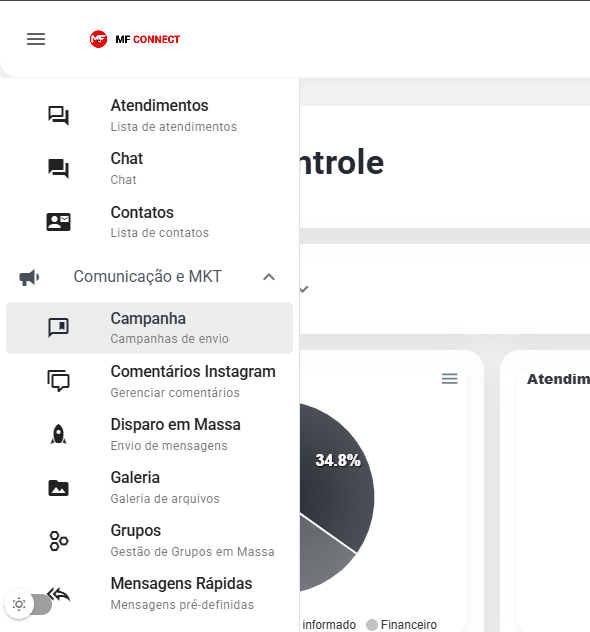
- No menu lateral esquerdo, clique no ícone "Galeria"
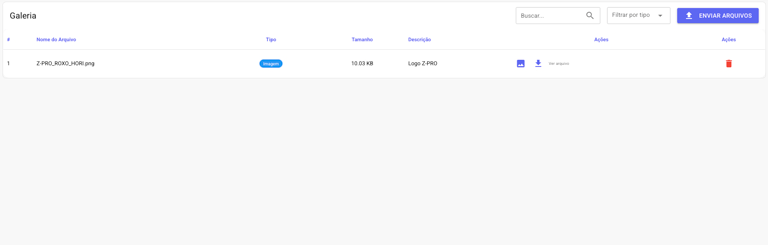
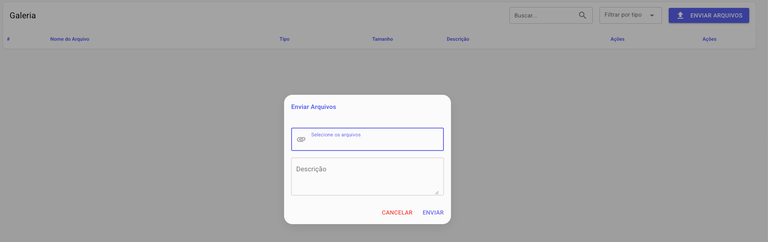
- Faça o upload do arquivo desejado e defina uma Descrição para o arquivo (este nome facilitará a busca pelo atendente)
- Clique em "Enviar" para salvar.
2. Enviando Arquivos da Galeria no Atendimento
Com os arquivos salvos, o envio durante o atendimento torna-se muito mais ágil.
- Dentro da tela de atendimento (Ticket), clique no ícone de anexo (três pontos).
- Selecione a nova opção "Enviar arquivo da Galeria".
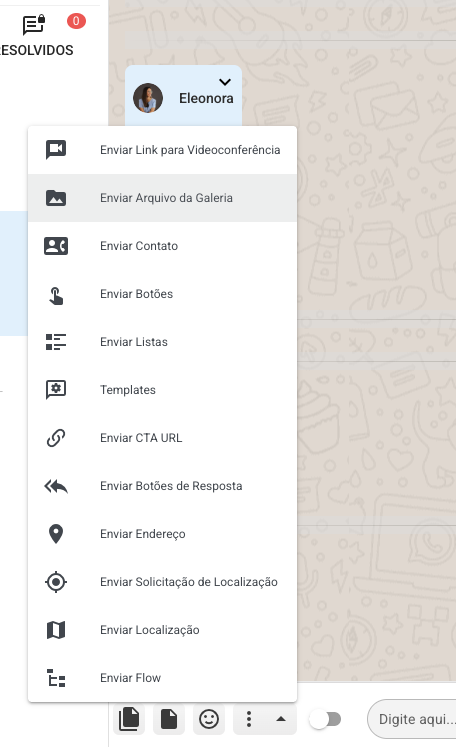
Uma janela se abrirá, listando os arquivos disponíveis. Localize o arquivo que deseja (você pode usar a busca pelo nome ou filtro)
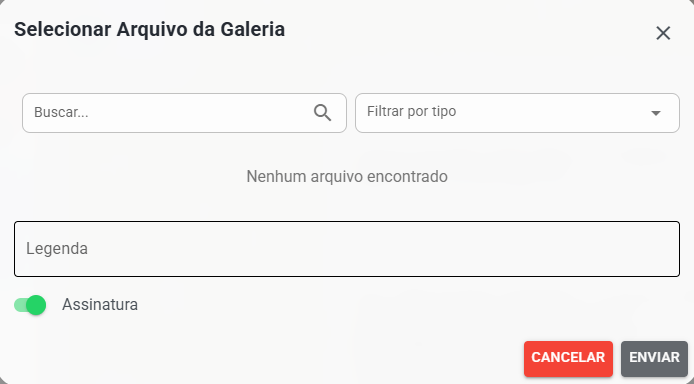
Pronto! O arquivo será enviado imediatamente para o cliente na conversa.
Dica de Produtividade: Utilize a Galeria para armazenar catálogos de produtos, PDFs de apresentação da empresa, tabelas de preços e manuais de instrução. Isso garante que todos os atendentes enviem sempre a versão mais atualizada do documento.