Configurar conta de email com SSL/TLS
Configuração IMAP
Em seu Android, acesso o aplicativo padrão de E-mail. Na primeira tela, insira sua conta de email e sua senha. Após, toque em Configuração Manual.
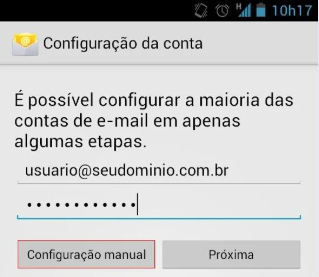
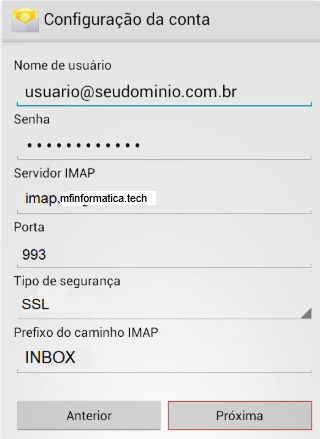
Na próxima tela, insira as configurações de entrada conforme os itens abaixo:
• Nome de usuário – Preencha sua conta de email completa
• Senha – Insira a senha da sua conta de email
• Servidor IMAP – Coloque o endereço imap.mfinformatica.tech
• Porta – Utilize a porta 993
• Tipo de Segurança – Deixe como SSL
• Prefixo do caminho IMAP – Coloque INBOX
Clique em Próxima.
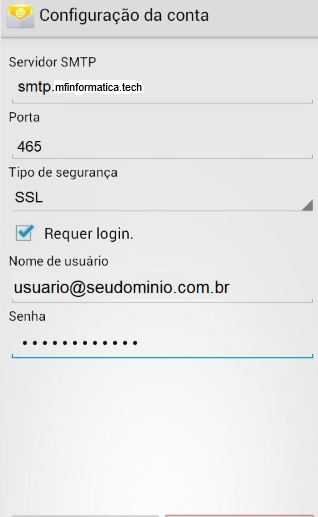
Na tela seguinte, você deve inserir as configurações de envio conforme com os itens abaixo.
• Servidor SMTP – Coloque o endereço smtp.mfinformatica.tech
• Porta – Utilize a porta 465
• Tipo de Segurança – Deixe como SSL
• Requer login – Marque a caixa
• Nome de usuário – Preencha sua conta de email completa
• Senha – Insira a senha da sua conta de email
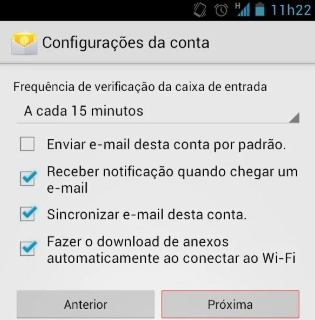
Defina as opções de notificação e recebimento de emails conforme as suas preferências. Por fim, toque em Próxima.
Configuração POP
Caso opte por configurar como POP, basta seguir os mesmos passos acima. A diferença é que, além de escolher como protocolo de recebimento o POP, você deve configurar o servidor de entrada e a porta da seguinte forma:
- Servidor de entrada: pop.mfinformatica.tech
- Porta de comunicação: 995
Configurar conta de email sem SSL/TLS
Caso opte por não utilizar SLS/TLS, configure da seguinte forma:
- Tipo de segurança: Nenhum
- Servidor de entrada – IMAP: imap.mfinformatica.tech | Porta: 143
- Servidor de entrada – POP: pop.mfinformatica.tech | Porta: 110
- Servidor de saída – SMTP: smtp.mfinformatica.tech | Porta: 587
OBSERVAÇÃO:
As contas presentes neste tutorial são apenas para exemplo, não utilize os dados de conta presentes nas imagens.