O backup de firebird é feito utilizando um script de pré e pós-comando, conforme os passos abaixo.
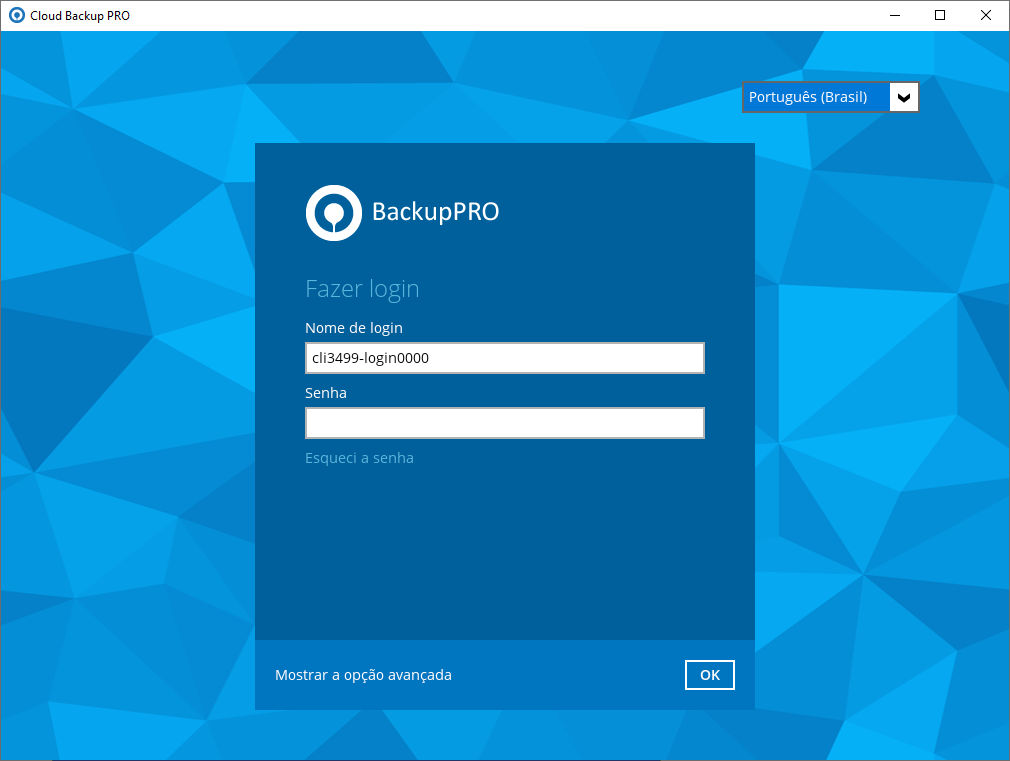
Passo 1 – Faça o login da ferramenta de backup:
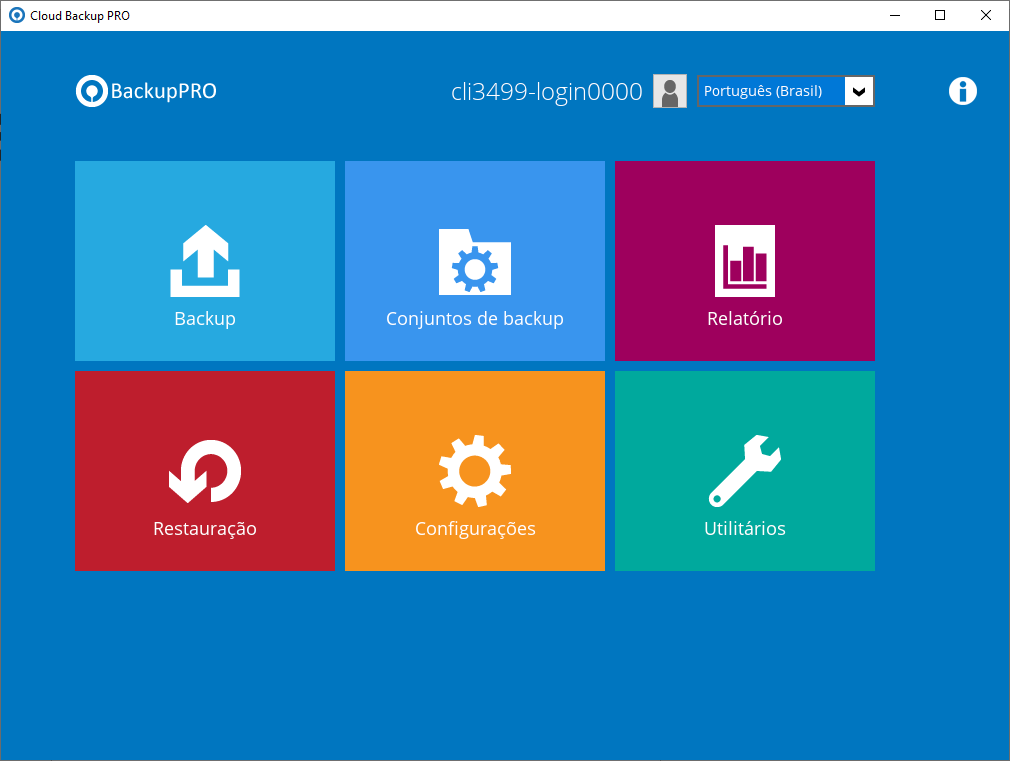
Passo 2 – Acesse “Conjuntos de backup”:
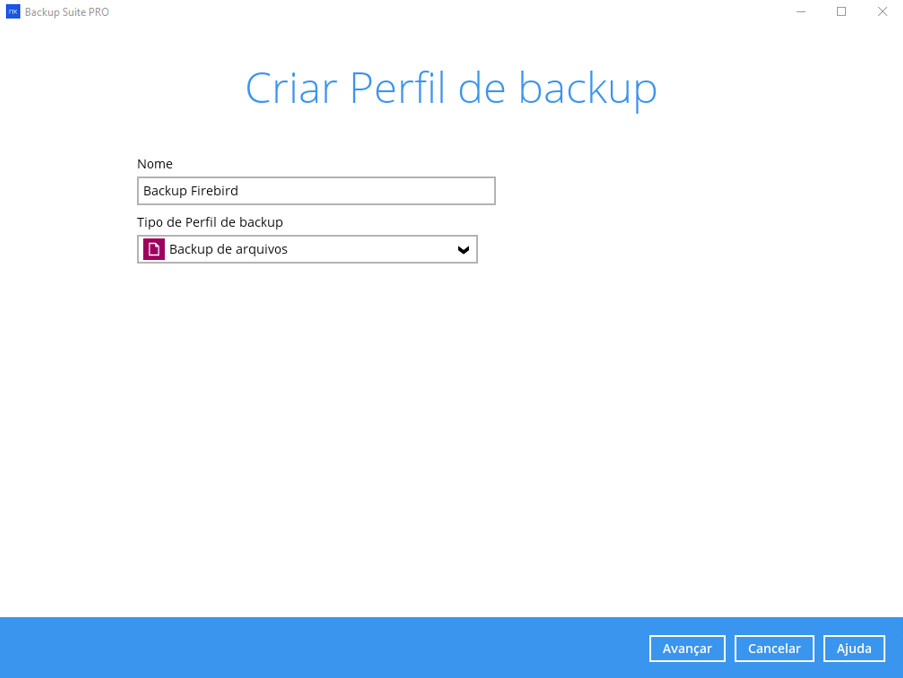
Passo 3 – Crie o perfil de backup como “Backup de arquivos”:
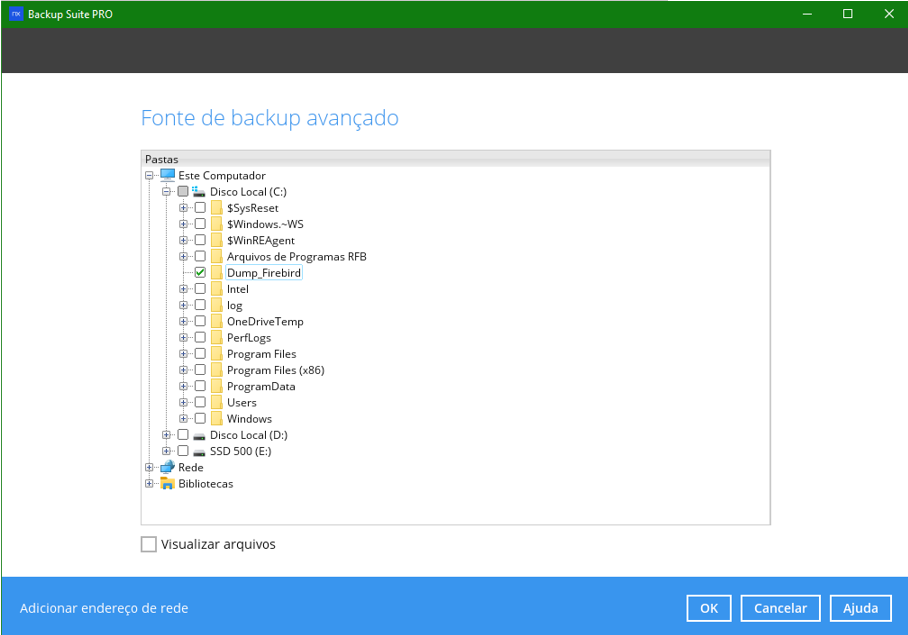
Passo 4 – Clique em “Eu gostaria de escolher os arquivos para backup”.
Em nosso exemplo, o script de pré-comando procura a pasta C:\Dump_Firebird.
Caso ainda não exista essa pasta, ela deve ser criada manualmente.
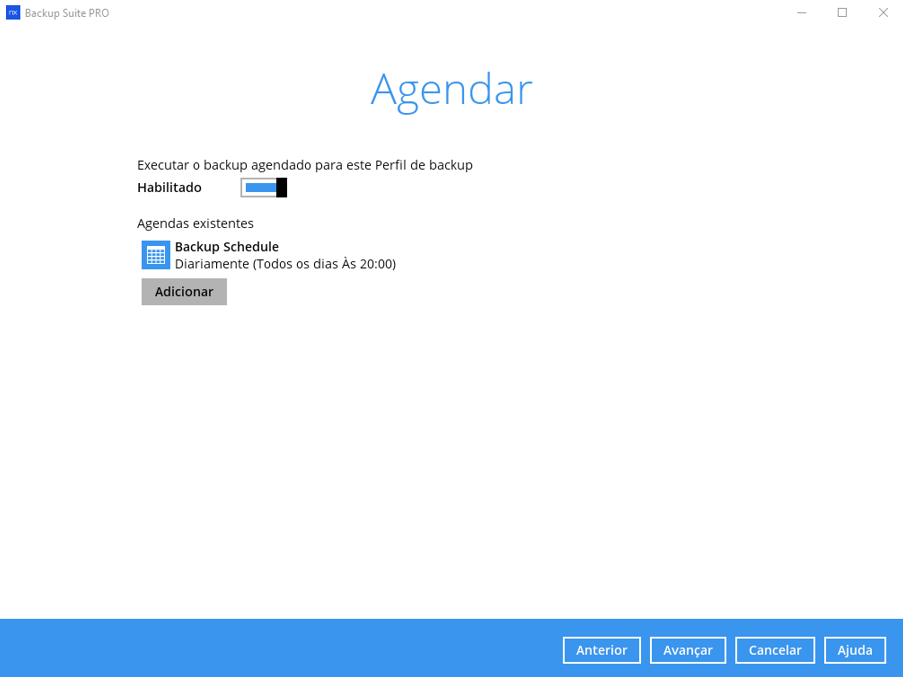
Passo 5 – Defina a frequência do agendamento do backup:
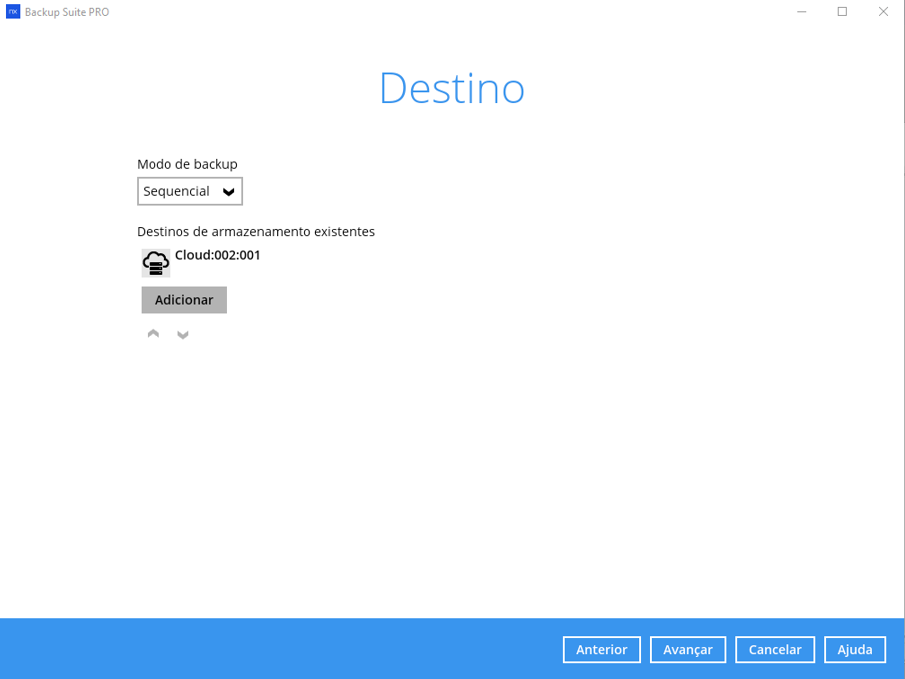
Passo 6 – Defina o destino em que o backup será armazenado:
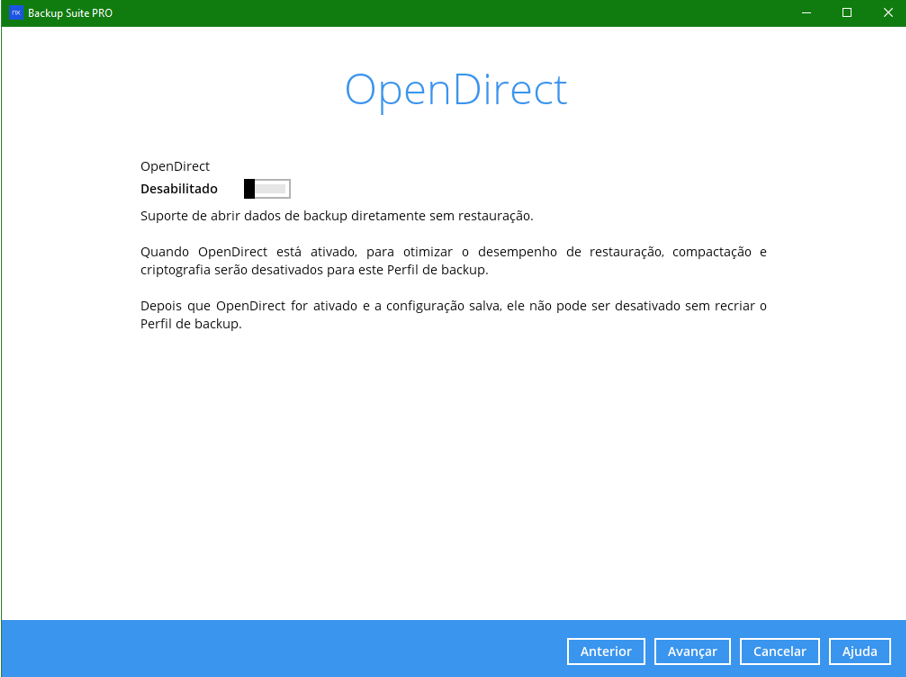
Passo 7 – Por padrão, deixe desabilitado a opção de OpenDirect:
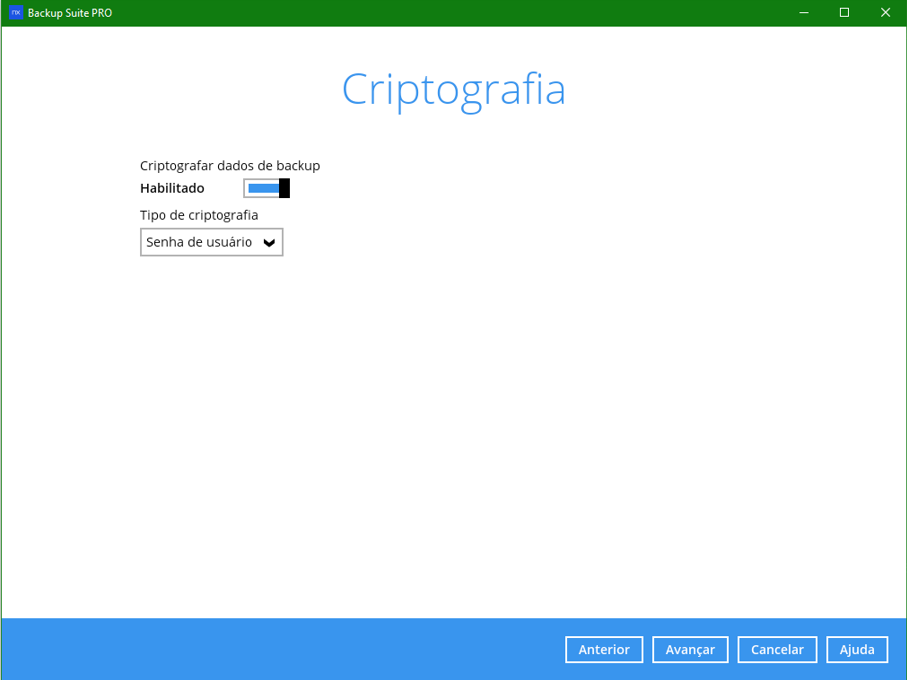
Passo 8 – Defina a chave de criptografia para a rotina, caso selecione “Senha do usuário” será configurado a mesma senha conta de backup:
Passo 9 – Não execute o backup ainda, nesta janela clique em fechar:
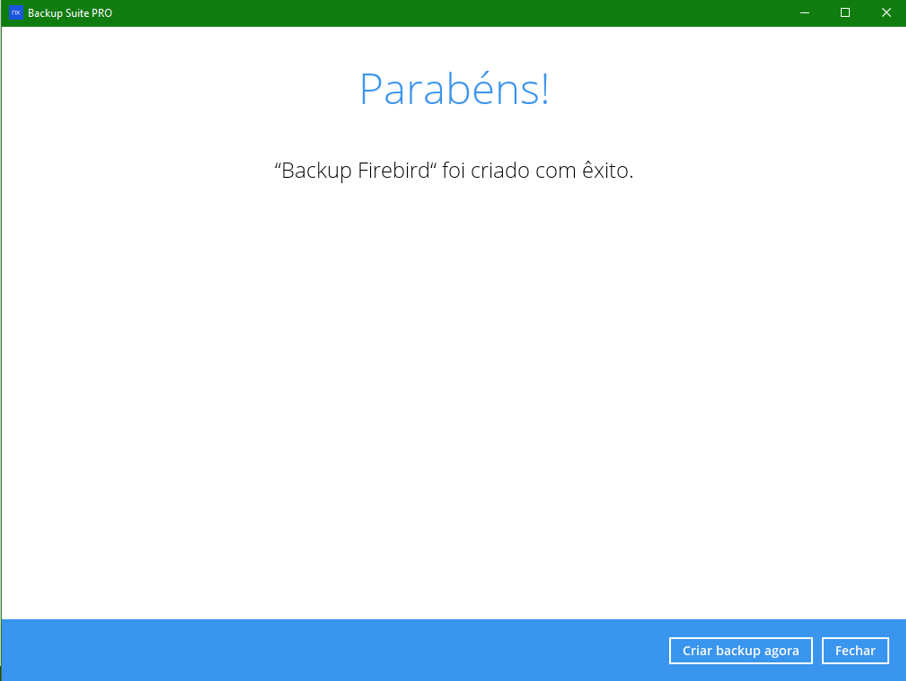
Passo 10 – Após criar a rotina precisamos configurar o script de pré-comando para realizar o dump.
Baixe os scripts de pré o pós-comando aqui.
Após extrair os arquivos, edite o arquivo dump_firebird.bat
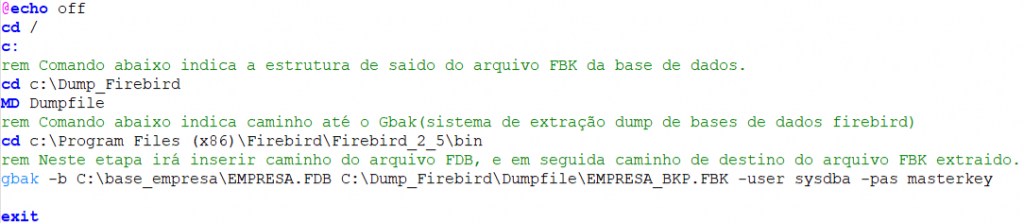
– Verifique se o caminho da pasta bin está correto na máquina.
– Altere o local da base de dados da empresa.
– Altere o nome do arquivo de Dump.
– Verifique se o usuário e senha estão corretos.
Passo 11 – Selecione a rotina de backup no menu “Perfis de backup” (criado anteriormente):
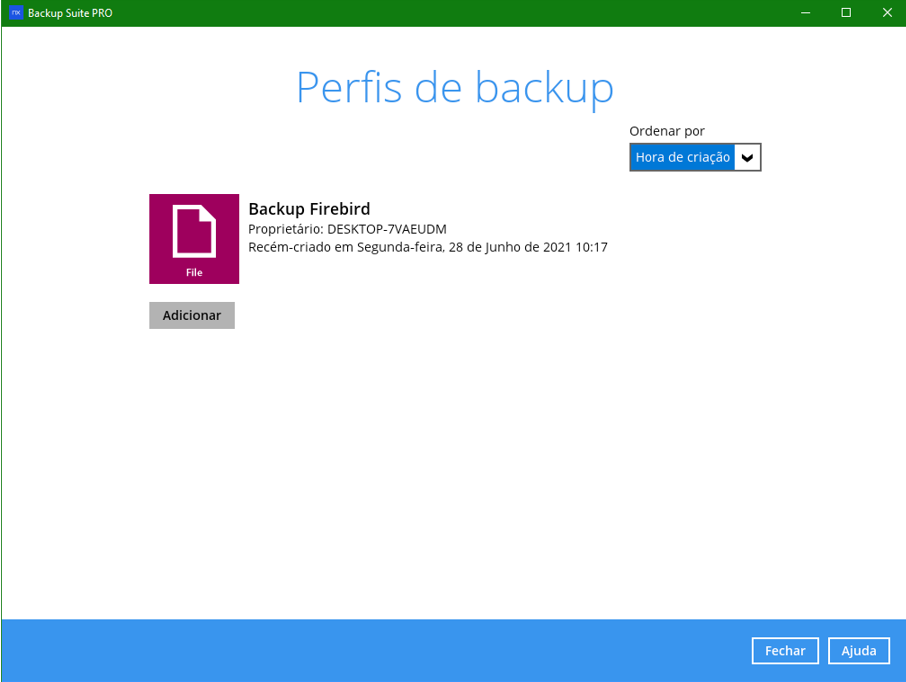
Passo 12 – Clique em mostrar configurações avançadas:
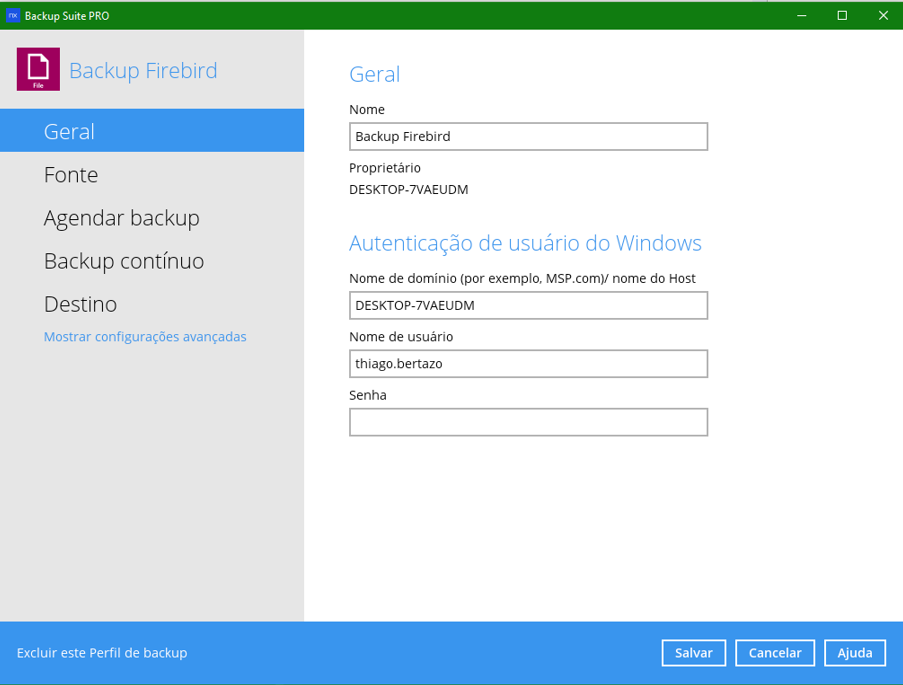
Passo 13 – Selecione a opção “Ferramenta de linha de comando”:
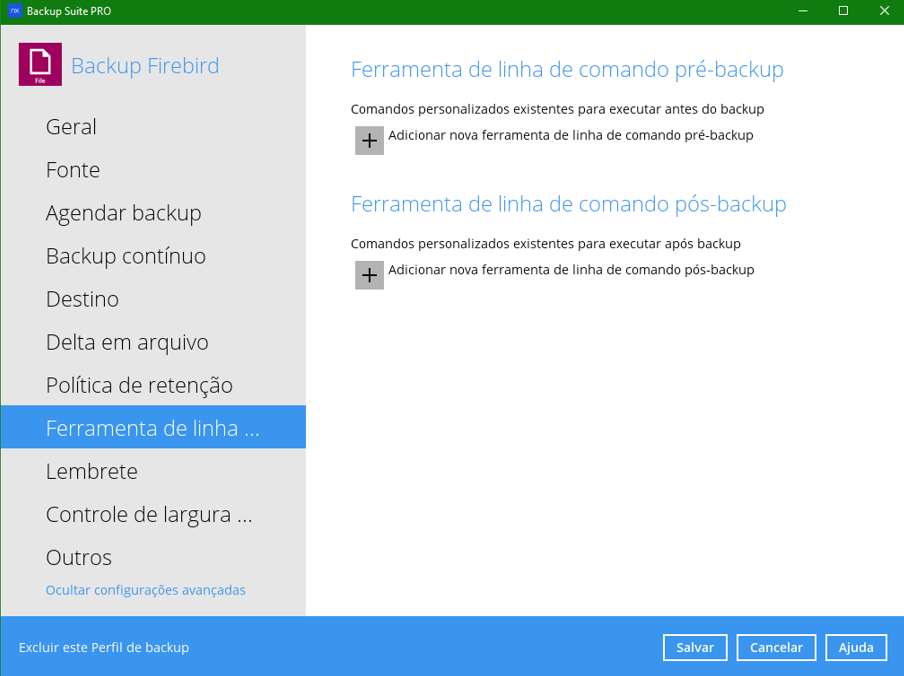
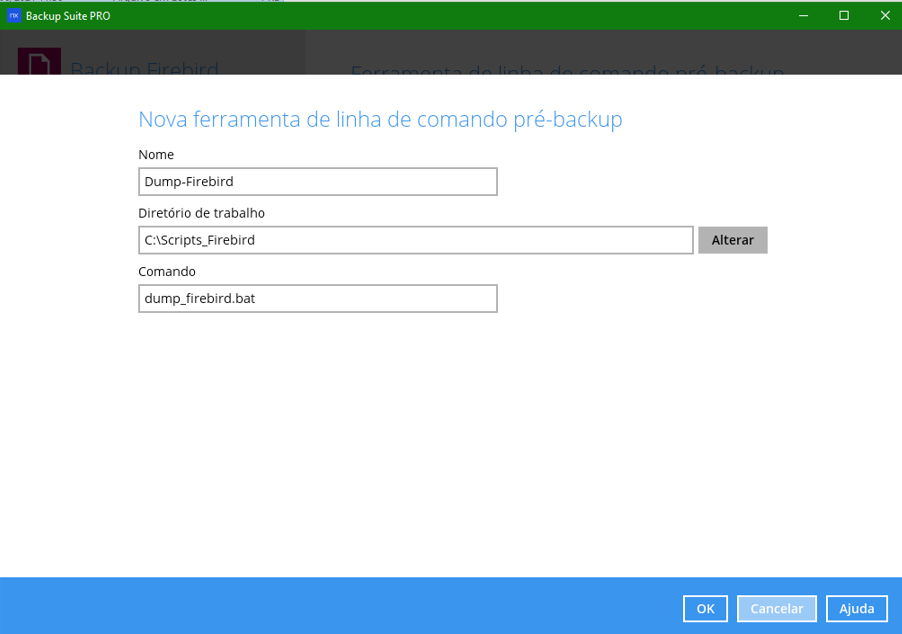
Passo 14 – Adicione nova ferramenta de linha de comando pré-backup
Crie um nome, selecione o diretório onde foi extraído os scripts e escreva o nome do comando.
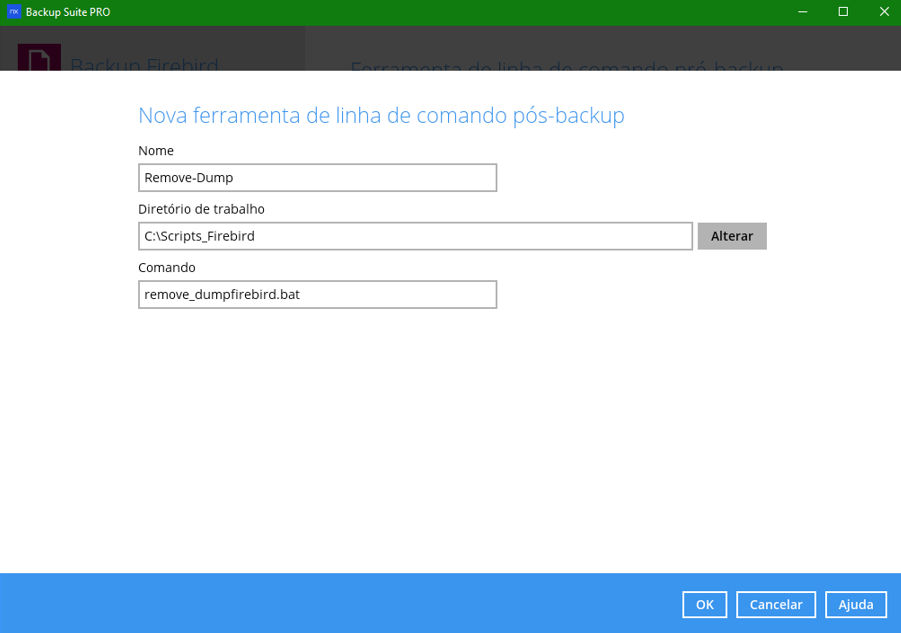
Passo 15 – Adicione nova ferramenta de linha de comando pós-backup
Crie um nome, selecione o diretório onde foi extraído os scripts e escreva o nome do comando.
Passo 16 – Salve e execute o backup.