Para ser possível fazer backup de diversas caixas de e-mail, será necessário autenticar na ferramenta de backup utilizando uma conta do Microsoft 365 com perfil de administrador.
Este tipo de backup é necessário existir uma máquina para executá-lo, para executar o backup do Microsoft 365, é importante que a máquina atenda as especificações abaixo.

Requisitos de licença:
Apenas as licenças abaixo estão disponíveis para fazer backup:
- Microsoft 365 Education
- Microsoft 365 Business Basic
- Microsoft 365 Business Standard
- Microsoft 365 Business Premium
- Microsoft 365 Enterprise E1
- Microsoft 365 Enterprise E3
- Microsoft 365 Enterprise E4
- Microsoft 365 Enterprise E5
Preparando as permissões do Microsoft 365:
Antes de efetuar a configuração do backup, será necessário alterar a função de administrador dentro do office 365, conforme os passos abaixo:
Passo 1:
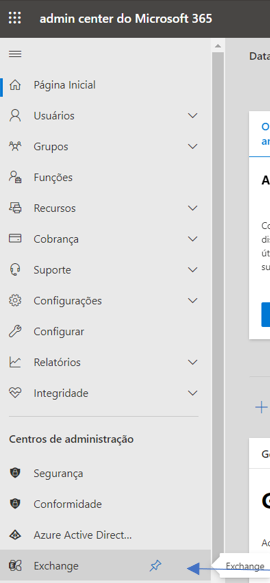
Acesse o portal de administração do office 365 > clique em Exchange
Passo 2:
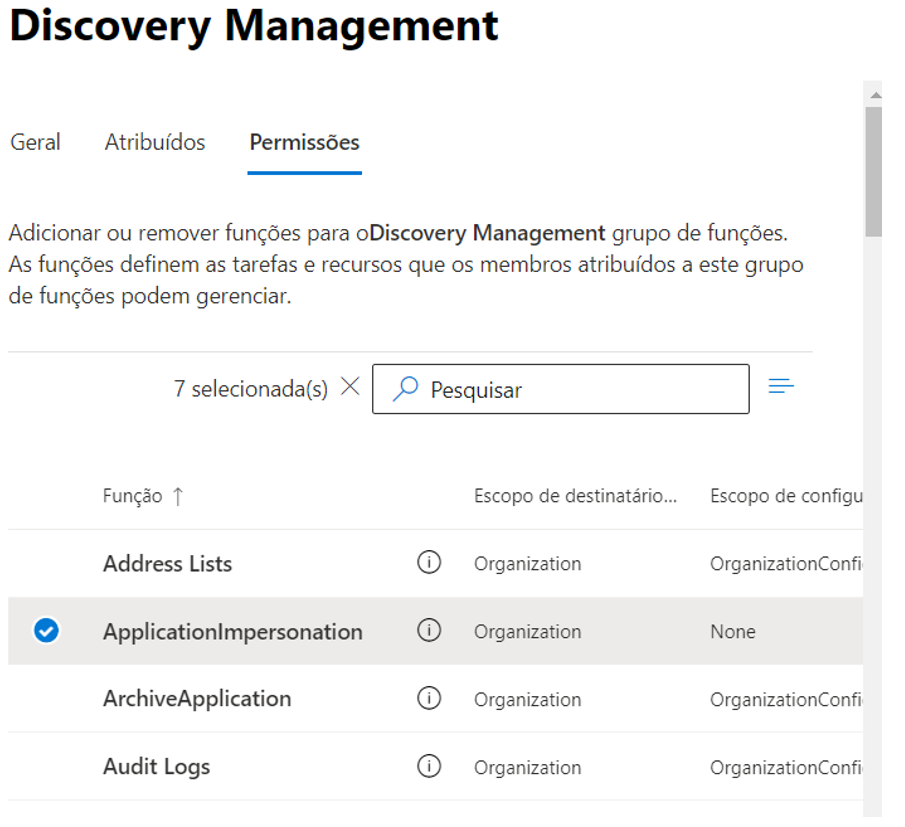
Clique em Funções > Funções de administrador > Discovery Management (imagem abaixo).
Pode usar o link abaixo também para acesso.
https://outlook.Microsoft365.com/ecp
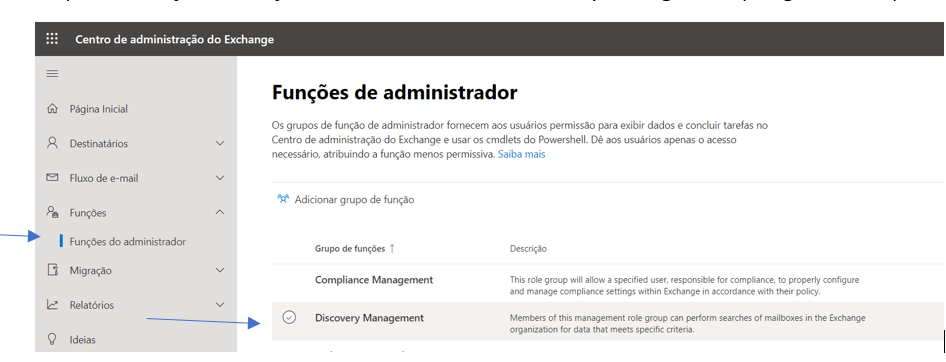
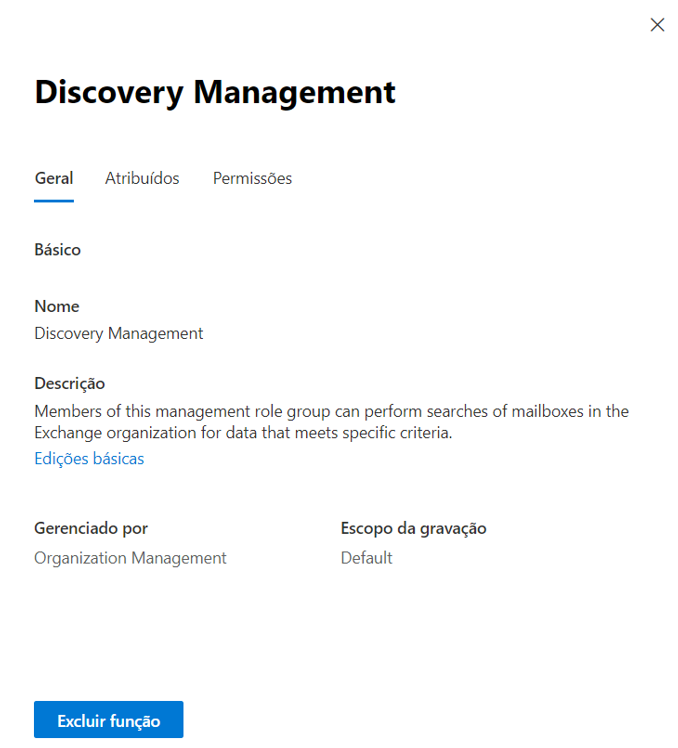
Ao clicar no grupo de funções Discovery Management irá abrir a tela abaixo:
Passo 3:
Ao abrir as opções da Função Discovery Management, clique em permissões e selecione os seguintes itens no menu “Discovery Management”
- LegalHold
- MailboxSearch
- Mailbox Import Export
- Public Folders
Configurando a rotina de Backup
Passo 1:
Após concluir as etapas do tópico “Preparando as permissões do Office 365”, abra a ferramenta de backup e faça login utilizando o usuário de dispositivo criado no painel do MSP Clouds.
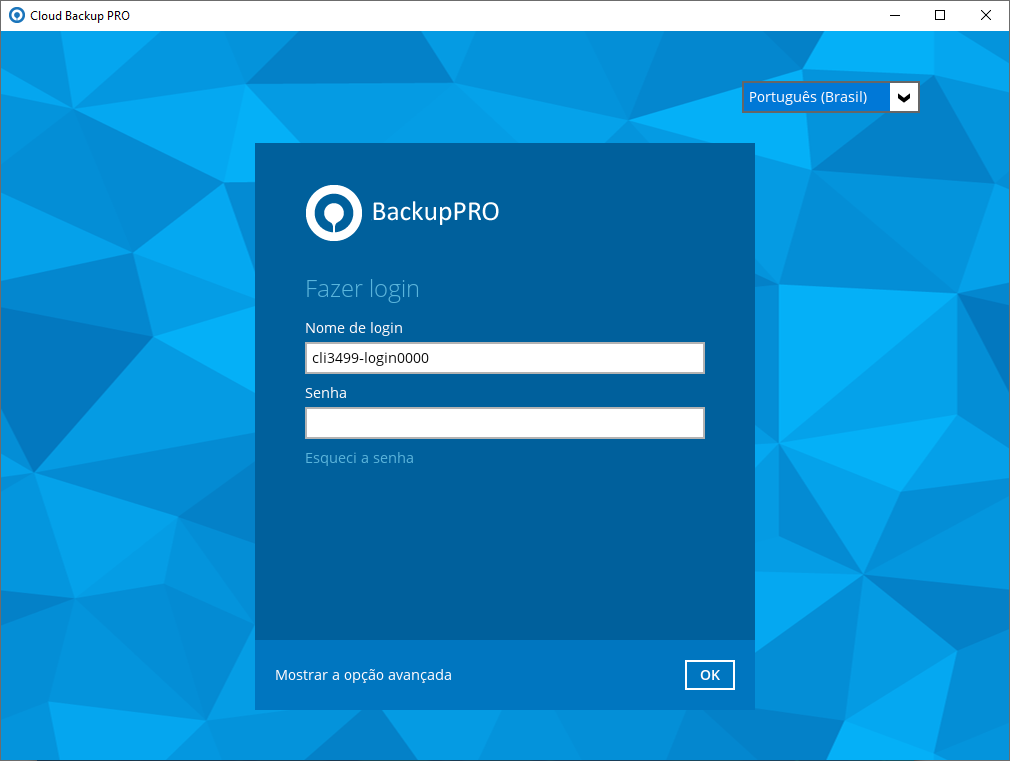
Passo 2:
Clique no botão “Perfil de backup”
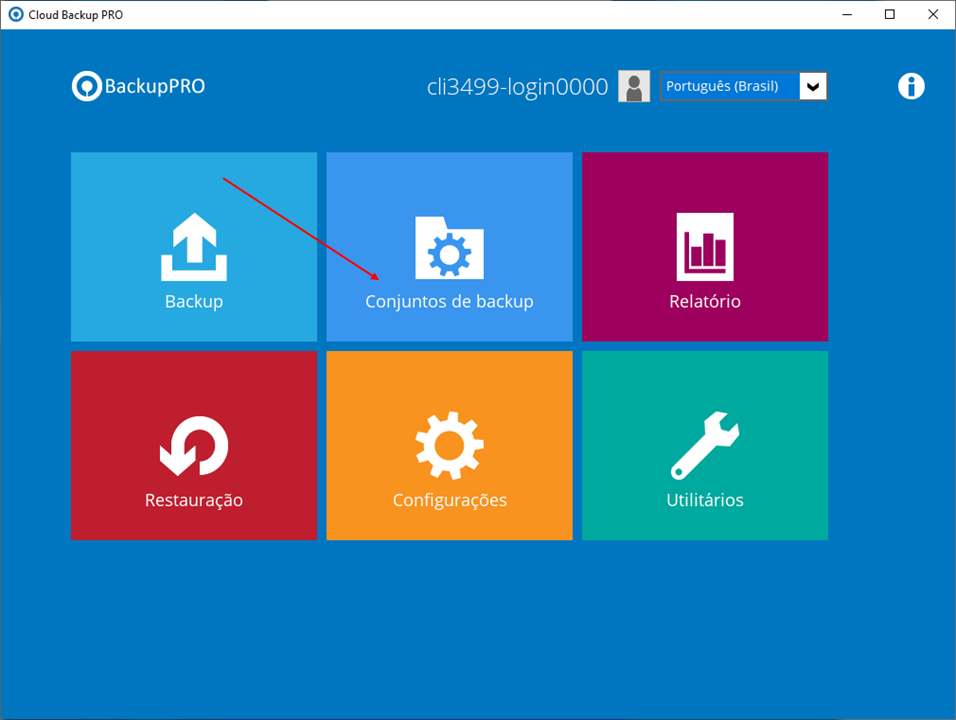
Passo 3:
Adicione um novo perfil

Passo 4:
Escolha entre realizar backup de Toda a organização do Microsoft 365 (Entire Organization) ou de apenas uma conta de seu Microsoft 365 (This Microsoft 365 user Only)
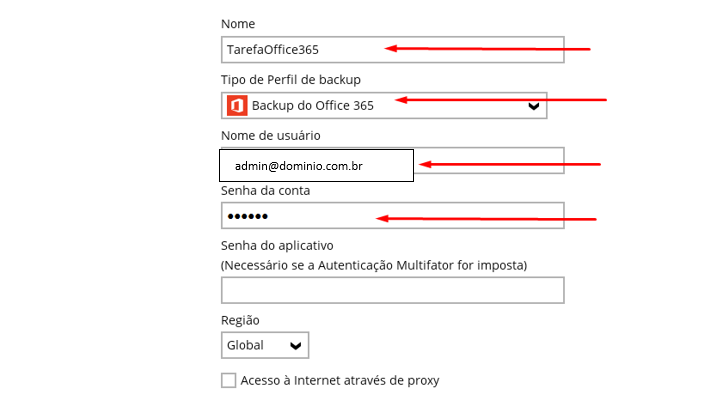
Clique em testar e autorizar:

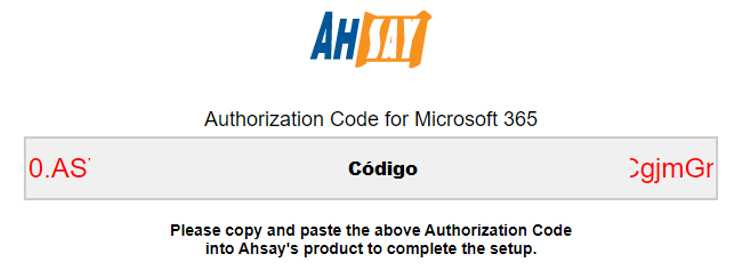
Será direcionado para a tela com o login, onde será gerado um código para inserção na ferramenta:
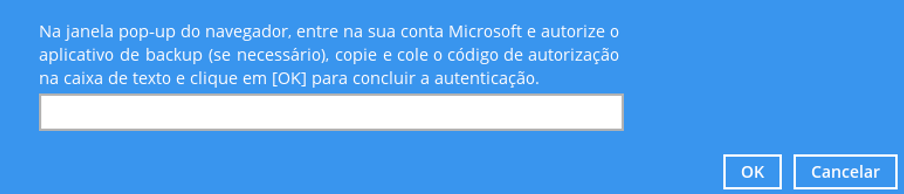
Insira o código aqui:
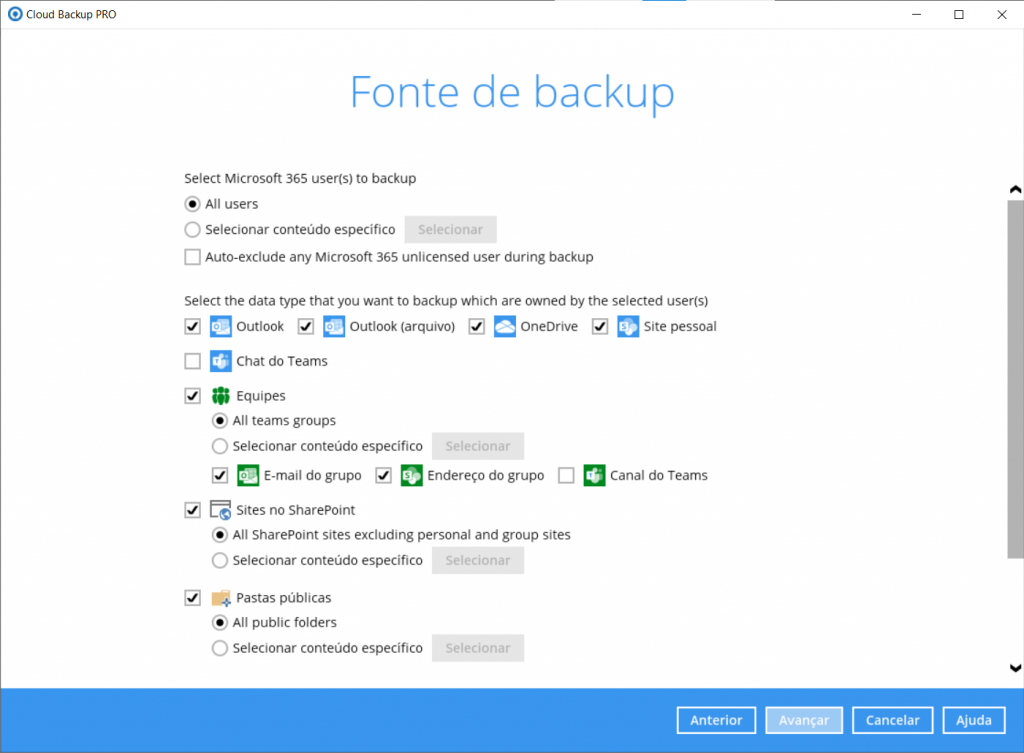
Após o teste ser concluído com sucesso, avance e selecione os itens que de seu Microsoft 365 para o processo de backup:
Passo 5:
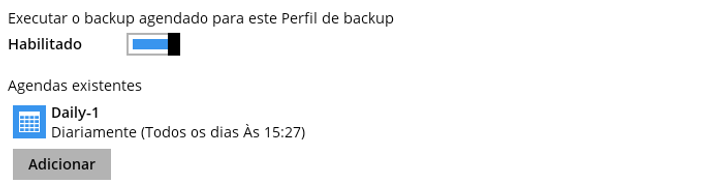
Crie os agendamentos
Passo 6:
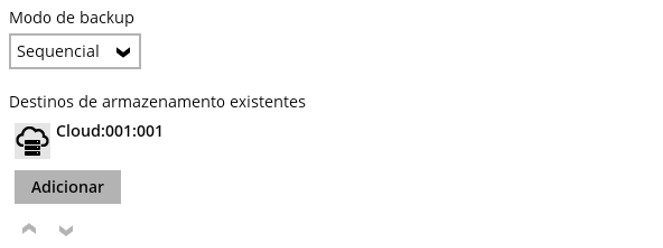
Escolha o destino
Passo 7:
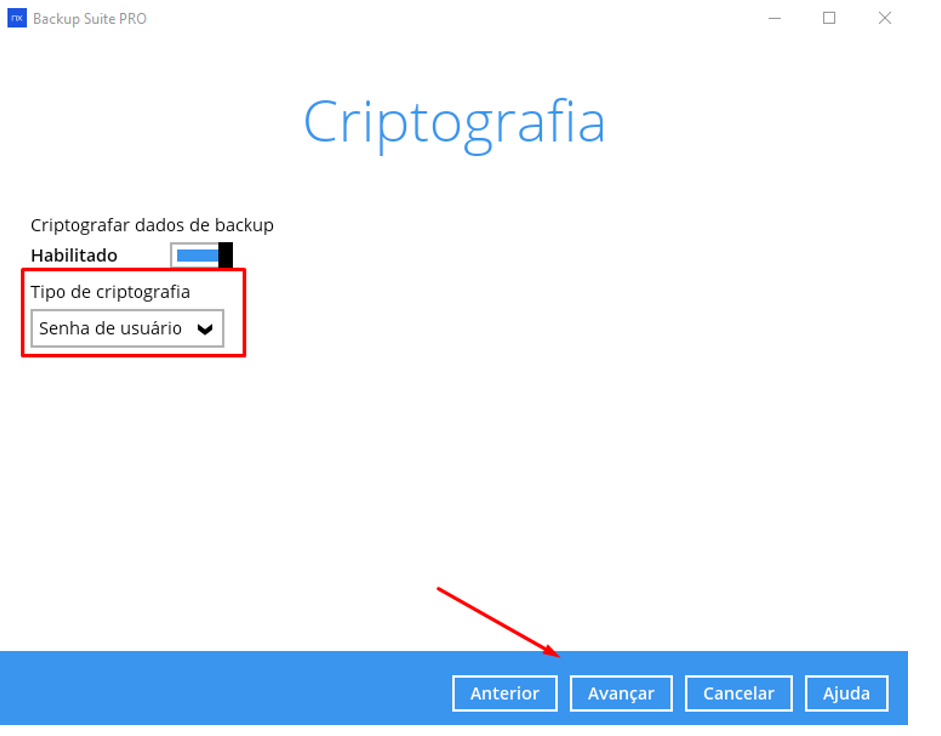
Configure a chave de criptografia (recomendado utilizar a opção “senha do usuário”), clique em avançar.
Passo 8:
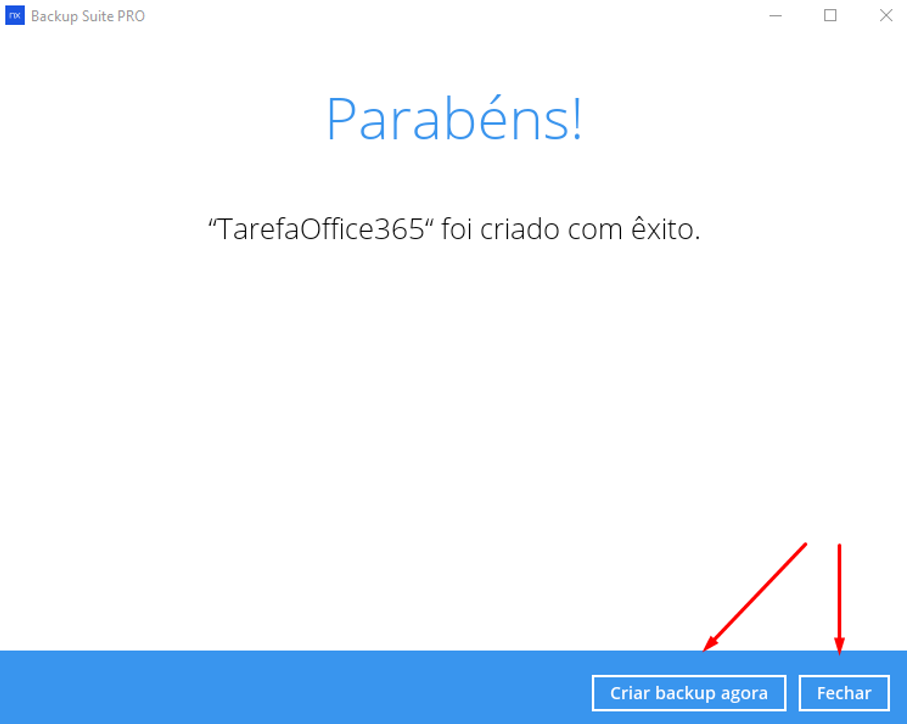
Clique em fechar ou criar backup agora para iniciar o backup.